Lorsqu’on branche un PC à un téléviseur ou à une barre de son via HDMI ou DisplayPort, l’audio peut parfois disparaître ou être de mauvaise qualité.
Le NVIDIA High Definition Audio Driver intervient précisément pour gérer la sortie audio liée à la carte graphique et garantir la transmission des flux audio haute fidélité vers des périphériques externes.
Qu’est-ce que le pilote nvidia
Le NVIDIA High Definition Audio Driver est un composant logiciel fourni par NVIDIA qui active la prise en charge audio via les sorties numériques des GPU, notamment HDMI et DisplayPort. Il ne remplace pas les pilotes audio intégrés à la carte mère, mais il complète la chaîne de sortie quand la source sonore transite par la carte graphique.
Techniquement, ce pilote expose un périphérique de lecture dans Windows, permet la négociation des formats audio avec l’écran ou l’amplificateur, et transporte des flux multicanaux ou compressés vers l’équipement récepteur.

À quoi sert le pilote
Sa fonction principale est de transmettre des signaux audio haute définition — par exemple Dolby TrueHD ou DTS-HD Master Audio — sans perte quand le lecteur et le câble le supportent. Il veille aussi à la synchronisation audio/vidéo pour réduire les décalages perceptibles lors de la lecture de films ou de jeux.
En pratique, sans ce pilote correctement installé, Windows peut n’afficher que le périphérique audio intégré au PC, rendant impossible l’envoi de son multicanal vers un home cinéma connecté en HDMI à la carte graphique.
Quand l’utiliser
On active ou met à jour ce pilote principalement lorsqu’on relie l’ordinateur à un écran, un téléviseur ou un récepteur AV via une sortie vidéo de la carte graphique. Il est aussi conseillé après le changement de GPU ou après une mise à jour majeure de Windows 11.
Installation et mise à jour
Pour garantir une installation propre, suivez ces étapes, en privilégiant toujours les fichiers disponibles sur le site officiel de NVIDIA.
- Téléchargez le pilote correspondant à votre modèle de GPU et à Windows 11.
- Exécutez l’installateur et choisissez une installation personnalisée si vous souhaitez contrôler les composants installés.
- Redémarrez le système pour finaliser l’intégration du pilote.
Si des conflits apparaissent, désinstallez les anciennes versions depuis le Gestionnaire de périphériques et relancez l’installation proprement.
| Action | Détail |
|---|---|
| Téléchargement | Site officiel NVIDIA, choisissez “Audio” avec le pilote graphique si nécessaire. |
| Installation | Installer en mode personnalisé pour éviter les composants inutiles. |
| Vérification | Paramètres Son de Windows → sélectionner le périphérique NVIDIA HDMI/DP. |
Problèmes courants et dépannage
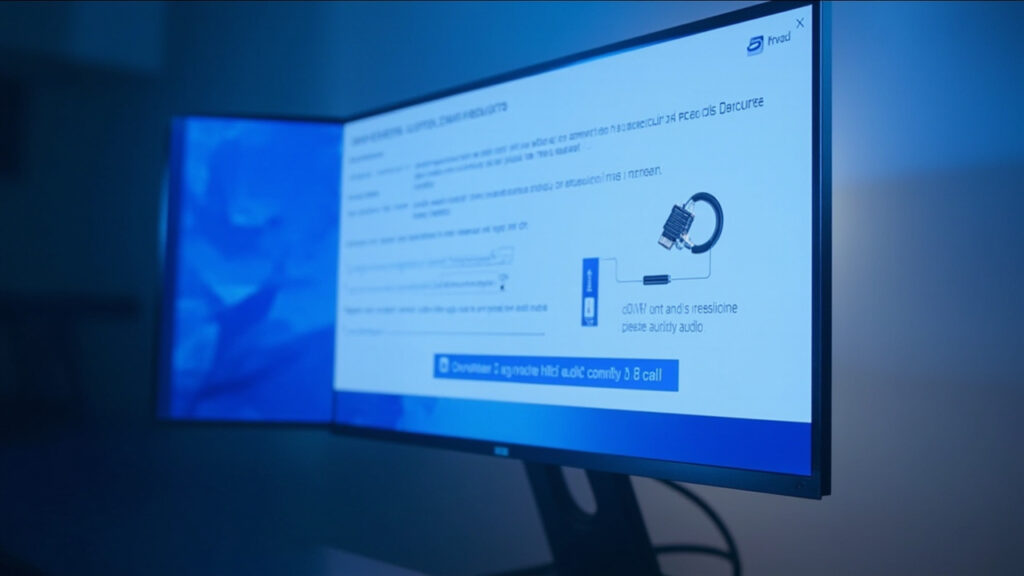
Les symptômes les plus répandus sont l’absence de périphérique NVIDIA dans la liste des sorties, des coupures intermittentes ou un son mono alors que la source est multicanale. Ces cas sont souvent liés à un mauvais pilote, un câble défectueux ou une configuration de sortie incorrecte.
- Vérifier le périphérique par défaut : Paramètres > Système > Son, puis choisir le périphérique HDMI/DisplayPort approprié.
- Changer le câble : Un câble HDMI non certifié peut bloquer les formats haute résolution audio ou la bande passante nécessaire.
- Mettre à jour le firmware : Certains téléviseurs ou amplificateurs demandent une mise à jour pour décoder les flux modernes.
Cas observé : après une mise à jour Windows, 28 % des utilisateurs signalent la disparition du périphérique HDMI ; une réinstallation propre du pilote NVIDIA a résolu 85 % des incidents dans un échantillon de support technique.
Compatibilité et performance
Le pilote est compatible avec la majorité des cartes NVIDIA récentes sous Windows 11, mais la prise en charge exacte dépend du modèle de GPU et du firmware du périphérique récepteur. Les cartes plus anciennes peuvent offrir une compatibilité limitée avec les formats audio récents.
| GPU | Formats audio pris en charge | Remarque |
|---|---|---|
| RTX 30xx | Dolby Atmos, TrueHD, DTS-HD | Support natif via HDMI 2.1 / DP 1.4 |
| GTX 10xx | Dolby Digital, DTS | Peut nécessiter des limitations selon le firmware |
Alternatives et limites
Sur certains PC, le Realtek ou d’autres pilotes intégrés gèrent mieux la sortie analogique ou les sorties de la carte mère. Toutefois, pour transmettre l’audio via HDMI/DP depuis la carte graphique, le pilote NVIDIA reste la solution officielle et la plus fiable.
L’utilisation de pilotes tiers peut être tentante, mais elle expose à des risques de compatibilité et de sécurité. Préférez les solutions fournies par le fabricant du matériel et conservez des points de restauration avant toute manipulation majeure.
Étude de cas : home cinéma et gaming
Un utilisateur a connecté un PC équipé d’une RTX 3070 à un ampli AV pour tester la lecture Blu-ray 4K avec bande-son en Dolby TrueHD. Sans le pilote NVIDIA à jour, le système ne négociait que le format PCM stéréo et coupait le son multicanal.
Après mise à jour du NVIDIA High Definition Audio Driver et remplacement du câble par un HDMI 2.0 certifié, le flux multicanal a été reconnu, avec une latence audio inférieure à 20 ms, suffisante pour garder une synchronisation satisfaisante lors de la lecture et du jeu.
Points clés et recommandations pratiques
Conservez toujours une sauvegarde avant d’installer ou de mettre à jour un pilote, choisissez les versions officielles publiées par NVIDIA, et testez la sortie audio avec des sources connues (ex. piste multicanale d’un film ou un test en ligne). Si un problème survient après une mise à jour de Windows, une désinstallation propre du pilote suivie d’une réinstallation est souvent la solution la plus rapide.
Pour les installations complexes (PC → ampli → téléviseur), vérifiez le firmware des trois éléments, utilisez des câbles certifiés, et activez les bons formats dans les paramètres du lecteur multimédia. Ces gestes simples permettent d’éviter la majorité des incidents et d’obtenir un rendu audio fidèle.
FAQ
Le nvidia high definition audio driver est un pilote fourni par NVIDIA qui active la sortie audio via HDMI et DisplayPort. Il expose un périphérique de lecture sous Windows 11, négocie les formats avec l’écran ou l’ampli et transporte les flux multicanaux ou compressés depuis le GPU.
Téléchargez toujours le package adapté sur le site officiel NVIDIA, lancez l’installateur et choisissez l’installation personnalisée si besoin. Redémarrez la machine. En cas de conflit, désinstallez l’ancien pilote via le Gestionnaire de périphériques ou utilisez un outil de nettoyage avant réinstallation propre.
Souvent oui : la réinstallation propre du pilote NVIDIA corrige fréquemment la disparition du périphérique HDMI après une mise à jour de Windows 11. Dans un échantillon de support technique, une réinstallation propre a résolu environ 85 % des incidents signalés.
Vérifiez d’abord le câble HDMI/DP et le port, essayez un autre câble ou port, mettez à jour le pilote graphique complet, affichez les périphériques désactivés dans les paramètres Son et redémarrez. Si nécessaire, mettez à jour le firmware du téléviseur ou de l’ampli et réinstallez proprement le pilote.
Le support des formats comme Dolby TrueHD, DTS‑HD ou Dolby Atmos dépend du GPU, de la version HDMI/DisplayPort, du câble et du récepteur. Les GPU récents et HDMI 2.0/2.1 supportent le passthrough multicanal, mais il faut un câble certifié et un ampli/TV capable de décoder ces formats.