Allumer un ordinateur à distance devient vite indispensable dans un parc informatique moderne, que ce soit pour appliquer des correctifs ou récupérer un fichier oublié.
La fonctionnalité Wake-on-LAN (souvent abrégée en WOL) permet d’envoyer un signal réseau ciblé pour réveiller une machine éteinte ou en veille sans intervention physique.
Qu’est-ce que le wake-on-lan ?
Le Wake-on-LAN est une norme qui repose sur l’envoi d’un « magic packet » contenant l’adresse MAC de la carte réseau destinataire. Lorsque la carte réseau détecte ce paquet, elle alimente le système et déclenche la séquence de démarrage.
Cette détection s’opère même quand l’ordinateur semble « coupé », puisque la carte réseau reste partiellement alimentée pour écouter le réseau. Le mécanisme est simple techniquement, mais il dépend fortement du matériel et des paramètres du firmware.
À quoi sert le wake-on-lan ?
Le WOL s’utilise essentiellement pour faciliter la gestion et l’accès à distance tout en limitant les coûts énergétiques.
- Gestion à distance : démarrer des postes pour des mises à jour nocturnes ou des opérations de maintenance.
- Économie d’énergie : laisser les machines éteintes en journée et les réveiller uniquement quand nécessaire.
- Accessibilité : récupérer des fichiers ou lancer des services depuis un autre lieu sans laisser la machine constamment allumée.
Comment activer wake-on-lan sur windows 11 ?
Vérifier le matériel
Commencez par vérifier que la carte mère et l’adaptateur réseau supportent le WOL. De nombreuses cartes modernes l’intègrent, mais certaines cartes Wi‑Fi et adaptateurs USB ne le prennent pas en charge.
Un simple contrôle du manuel de la carte mère ou des spécifications constructeur permet d’éviter des heures de configuration infructueuse.
Activer dans le bios/uefi
Accédez au BIOS/UEFI et activez l’option nommée Wake-on-LAN, Power on by PCI‑E ou équivalente, généralement située dans la section « Power Management ». Cette option permet à la carte réseau de produire le signal d’allumage.
Sur certaines machines, il faut aussi activer une option liée à la consommation d’énergie pour maintenir l’alimentation de la carte réseau en veille.
Configurer dans Windows
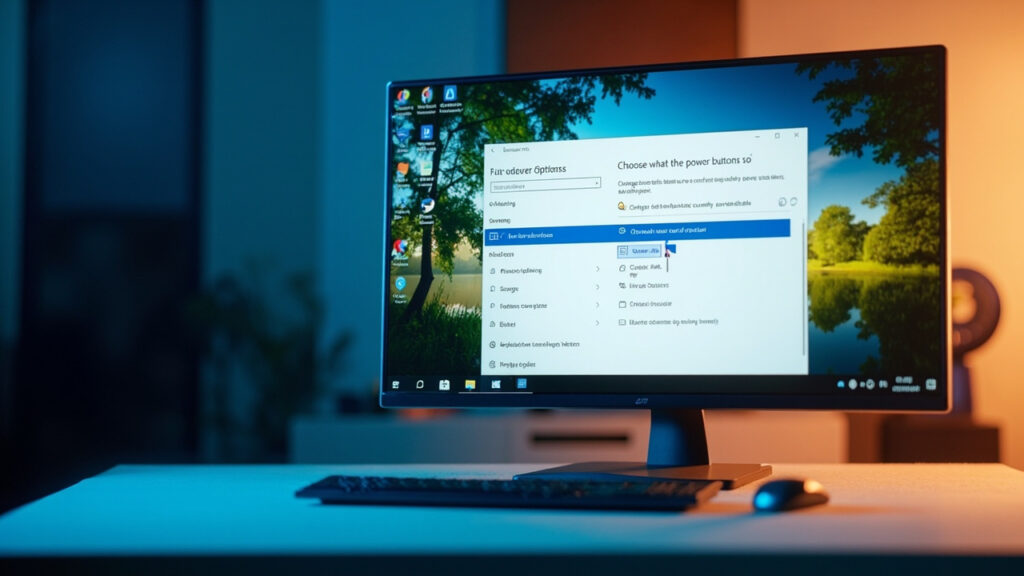
Dans Windows 11, ouvrez le Gestionnaire de périphériques, sélectionnez votre adaptateur réseau puis accédez aux onglets Gestion de l’alimentation et Avancé. Cochez « Autoriser ce périphérique à sortir l’ordinateur du mode veille » et activez Wake on Magic Packet.
Ces réglages permettent à l’OS de ne pas bloquer le signal reçu par le matériel et d’autoriser le réveil automatique par réseau.
| Étape | Paramètre clé | Où le trouver |
|---|---|---|
| Vérification | Support WOL | Fiche produit / manuel |
| BIOS/UEFI | Power on by PCI-E | Power Management |
| Windows | Wake on Magic Packet | Gestionnaire de périphériques |
Utilisation pratique et outils
Une fois la configuration en place, plusieurs méthodes existent pour envoyer le magic packet, depuis un poste du réseau local ou via une application mobile.
- WakeMeOnLAN : outil léger sous Windows permettant d’envoyer des paquets WOL sans installation.
- Applications mobiles : des apps comme Fing ou « Wake On Lan » envoient le paquet depuis un smartphone.
Les administrateurs utilisent aussi des scripts en PowerShell ou en Python pour automatiser des séquences : réveil, déploiement, puis extinction programmée.
| Outil | Plateforme | Usage typique |
|---|---|---|
| WakeMeOnLAN | Windows | Envoi manuel et inventaire simple |
| Fing | iOS / Android | Wake depuis mobile, diagnostic réseau |
| Scripts (PowerShell/Python) | Cross-platform | Automatisation et intégration |
Cas concret
Un responsable informatique d’une PME de 150 postes a configuré le WOL pour appliquer des mises à jour nocturnes hors production. Grâce à cela, les fenêtres de maintenance ont été réduites de 60 %, et la consommation globale des machines a chuté de 18 % sur le trimestre suivant.
Sur un parc plus petit, une équipe de 12 postes a constaté une disponibilité accrue pour l’accès à distance en dehors des heures ouvrées, sans laisser les machines constamment allumées.
Sécurité et limites
Le WOL présente des contraintes qu’il faut connaître avant de le déployer à grande échelle. La plupart des implémentations fonctionnent uniquement sur réseau câblé ; le Wi‑Fi ne supporte pas toujours ce réveil, hormis des variantes comme WoWLAN.
La consommation en veille est faible, généralement entre 1 et 3 watts par machine, mais elle s’additionne sur de grands parcs et mérite d’être prise en compte.
Certaines cartes réseau proposent SecureOn, un mécanisme avec mot de passe qui limite les réveils non autorisés.
En cas d’accès depuis Internet, il faut ajouter des protections : VPN, règles de pare‑feu et éventuellement authentification côté routeur pour éviter des envois frauduleux de paquets WOL.
Vers une utilisation maîtrisée
Le Wake-on-LAN reste un outil puissant pour réduire les coûts et améliorer la gestion tout en conservant la flexibilité d’accès à distance. Sa mise en œuvre demande une vérification matérielle, des réglages BIOS/UEFI ciblés et la configuration correcte du système d’exploitation.
Pour limiter les risques, combinez le WOL avec des mesures de sécurité réseau comme VPN et SecureOn, et documentez les procédures dans votre politique d’exploitation. Un petit investissement initial en tests et en formation évitera des interruptions et garantira un gain durable en efficacité.
FAQ
Le wake-on-lan est une norme réseau qui réveille un ordinateur éteint ou en veille via un magic packet contenant l’adresse MAC de la carte réseau. La carte reste partiellement alimentée et détecte ce paquet pour déclencher l’alimentation et la séquence de démarrage.
Vérifiez d’abord que la carte mère et l’adaptateur réseau supportent le WOL. Activez l’option correspondante dans le BIOS/UEFI (Power on by PCI‑E). Dans Windows 11, ouvrez le gestionnaire de périphériques, onglets Gestion de l’alimentation et Avancé, puis cochez Autoriser ce périphérique à sortir l’ordinateur du mode veille et Wake on Magic Packet.
La plupart des implémentations WOL fonctionnent uniquement sur réseau câblé. Le Wi‑Fi n’autorise pas toujours le réveil, sauf si la carte et le pilote supportent WoWLAN. Vérifiez la documentation du fabricant et les options avancées du pilote pour confirmer la compatibilité.
Pour réveiller un PC depuis Internet, il faut généralement router le magic packet vers le réseau local via redirection UDP (ports 7 ou 9) ou utiliser un relais. Pour plus de sécurité et fiabilité, préférez une connexion VPN vers le LAN distant avant d’envoyer le paquet.
Le WOL peut permettre des réveils non souhaités si exposé publiquement. Utilisez SecureOn si disponible, limitez l’accès via VPN, configurez des règles de pare‑feu et journalisez les opérations. Évitez d’exposer directement les ports WOL sur Internet sans authentification.
Vous pouvez utiliser WakeMeOnLAN pour des envois manuels, des applications mobiles comme Fing, ou créer des scripts PowerShell ou Python pour automatiser les séquences réveil, déploiement et extinction. Intégrez-les ensuite à des tâches planifiées ou des solutions de gestion centralisée.