La notification de mise à jour système apparaît souvent au moment le moins opportun, laissant l’utilisateur face à un dilemme cornélien : lancer le processus maintenant ou le reporter indéfiniment. Ce choix dépend quasi exclusivement d’une interrogation majeure qui préoccupe tout propriétaire de PC soucieux de sa productivité : connaître la durée exacte de l’immobilisation de sa machine.
L’estimation précise de la durée nécessaire pour effectuer cette transition est complexe car elle ne repose pas sur une constante universelle. Déterminer Combien de temps pour passer de Windows 10 à Windows 11 ? revient à analyser une équation à multiples inconnues, allant de la vétusté de votre matériel à la méthode d’installation choisie, transformant l’expérience d’une simple formalité de vingt minutes à un parcours du combattant de plusieurs heures.
Les facteurs matériels influençant la durée
Il est impossible de donner une réponse unique sans se pencher sur les entrailles de votre ordinateur. À mon avis, le composant qui dicte la loi ici n’est pas tant le processeur, mais bien le type de stockage que vous utilisez. La différence de performance entre un disque dur mécanique (HDD) et un disque SSD (Solid State Drive) est le facteur le plus critique dans cette équation temporelle.
Si votre machine est équipée d’un SSD moderne, notamment au format NVMe, les opérations d’écriture et de lecture se font à une vitesse fulgurante. Dans ce cas de figure idéal, la phase d’installation pure (après le téléchargement) peut se boucler en moins de 20 minutes. En revanche, si vous tentez l’aventure sur un disque dur mécanique vieillissant, préparez-vous psychologiquement. Les temps d’accès plus lents peuvent tripler, voire quadrupler la durée de l’opération, car le système doit décompresser et écrire des gigaoctets de données simultanément. C’est souvent là que l’utilisateur a l’impression que la mise à jour est bloquée.

L’impact de la connexion internet sur la phase de téléchargement
Avant même que l’installation ne commence, les fichiers doivent arriver sur votre machine. Windows 11 pèse environ 3,5 à 4 Go selon les versions. Si l’on se demande Combien de temps pour passer de Windows 10 à Windows 11 ?, il faut impérativement inclure cette phase de téléchargement dans le calcul global.
Avec une connexion fibre optique, cette étape est anecdotique et ne prendra que quelques minutes. Cependant, pour les utilisateurs disposant d’une connexion ADSL modeste ou instable, le téléchargement peut s’étendre sur une heure ou plus. Il est crucial de noter que pendant ce temps, vous pouvez continuer à utiliser votre PC, contrairement à la phase d’installation proprement dite où l’ordinateur est inutilisable.
Analyse des différentes méthodes d’installation
Microsoft propose plusieurs voies pour effectuer cette mise à niveau, et mon expérience m’a montré que le choix de la méthode influence considérablement le chronomètre. La voie la plus commune est Windows Update. C’est la méthode « silencieuse ». Elle télécharge les fichiers en arrière-plan pendant que vous travaillez, puis vous invite à redémarrer. Bien que confortable, elle n’est pas toujours la plus rapide en termes d’exécution globale car elle doit préserver vos fichiers et configurations existants avec une grande prudence.
L’autre méthode, souvent privilégiée par les techniciens, est l’utilisation de l’Assistant d’installation ou la création d’un support d’installation (clé USB) pour une « clean install » (installation propre). Si l’installation propre est techniquement la plus rapide pour copier les fichiers (car elle écrase tout sans se soucier de la migration des données), elle implique un temps considérable par la suite pour tout réinstaller. Pour l’utilisateur lambda qui souhaite conserver ses données, la mise à niveau classique reste la norme.
Voici un tableau récapitulatif basé sur mes observations pour estimer la durée totale (téléchargement + installation) :
| Type de Disque Dur | Connexion Internet | Méthode | Temps Estimé Total |
|---|---|---|---|
| SSD NVMe (Rapide) | Fibre Optique | Windows Update | 30 à 45 minutes |
| SSD SATA (Standard) | ADSL / VDSL | Assistant Installation | 1h à 1h30 |
| HDD Mécanique (Lent) | ADSL | Windows Update | 2h à 4h+ |
| SSD NVMe (Rapide) | Fibre Optique | Clean Install (USB) | 20 minutes (install seule) |
Ce qui se passe réellement pendant l’écran noir
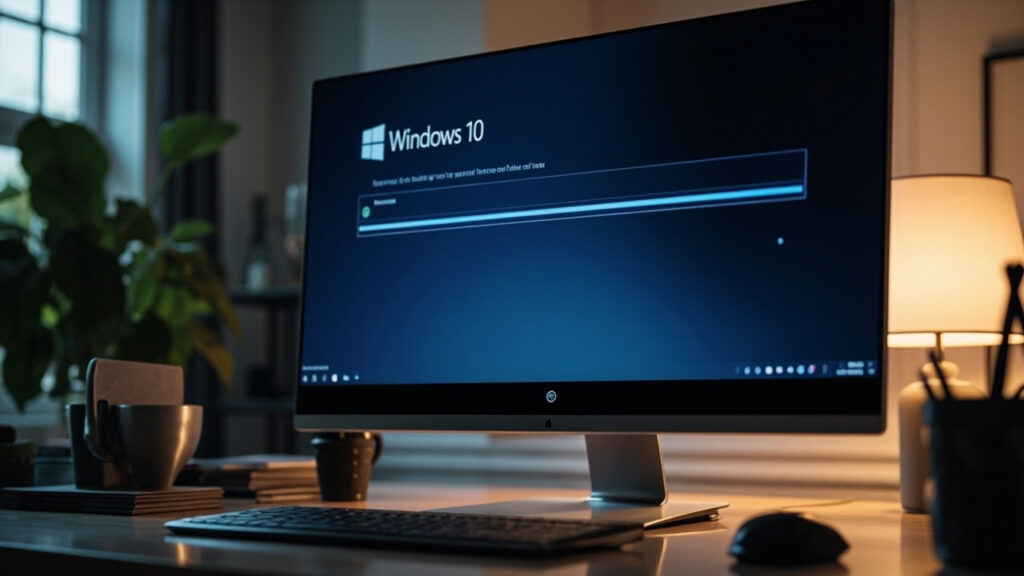
Comprendre pourquoi cela prend du temps aide à mieux patienter. Lorsque l’ordinateur redémarre et affiche un écran noir avec un pourcentage d’avancement, le système effectue des opérations chirurgicales. Il ne s’agit pas d’une simple copie de fichiers. Le processus de mise à niveau déplace votre ancien système (Windows 10) vers un dossier de sauvegarde nommé Windows.old (au cas où vous voudriez revenir en arrière), migre vos pilotes, vos entrées de registre et vos profils utilisateurs vers la nouvelle architecture de Windows 11.
C’est durant cette phase critique que l’on se demande souvent Combien de temps pour passer de Windows 10 à Windows 11 ? avec anxiété, surtout lorsque le compteur reste bloqué à 87% pendant dix minutes. Mon conseil personnel est de ne jamais forcer l’extinction de l’ordinateur à ce stade, même si l’activité semble nulle. Une interruption ici peut corrompre le secteur de démarrage et vous obliger à une réinstallation complète, ce qui exploserait le temps consacré à l’opération.
Comment optimiser le temps de mise à jour
Si vous êtes pressé, il existe des moyens de réduire artificiellement la durée de l’opération. L’objectif est de simplifier la tâche de l’installateur. Moins il y a de conflits potentiels et de données à traiter, plus le processus sera fluide. J’ai remarqué que les logiciels tiers, en particulier les antivirus non-Microsoft, ont tendance à ralentir considérablement l’analyse des fichiers lors de la migration.
Pour mettre toutes les chances de votre côté et viser la fourchette basse des estimations de temps, voici les actions que je recommande avant de lancer la procédure :
- Nettoyage du disque : Supprimez les fichiers temporaires et videz la corbeille. Moins il y a de fichiers inutiles à indexer et à déplacer, plus l’installateur sera rapide.
- Déconnexion des périphériques : Débranchez tout ce qui n’est pas essentiel (disques durs externes, imprimantes, clés USB, hubs). Windows perd souvent de précieuses minutes à essayer de migrer des pilotes pour des périphériques accessoires connectés durant la mise à jour.
L’après-installation : le temps caché
Il y a un aspect souvent ignoré lorsqu’on répond à la question Combien de temps pour passer de Windows 10 à Windows 11 ? : c’est le temps de configuration post-installation, ou OOBE (Out of Box Experience). Une fois que l’ordinateur a redémarré et que vous voyez le nouveau bureau, l’opération n’est pas tout à fait terminée.
Windows 11 va probablement lancer une indexation de vos fichiers pour la recherche, télécharger des mises à jour de pilotes spécifiques à la nouvelle version, et mettre à jour les applications du Microsoft Store en arrière-plan. Pendant les 15 à 30 minutes qui suivent le premier démarrage, votre machine peut sembler lente ou le ventilateur peut tourner à plein régime. C’est une période de stabilisation normale. De mon point de vue, considérer que la migration est terminée dès l’apparition du fond d’écran est une erreur ; il faut laisser le système « respirer » encore un moment pour retrouver une fluidité optimale.
Le verdict final sur la durée de transition
Finalement, passer d’un système à l’autre est une opération qui demande plus de disponibilité que de compétence technique. Si l’on doit synthétiser la réponse à la question centrale Combien de temps pour passer de Windows 10 à Windows 11 ?, la moyenne réaliste pour un ordinateur grand public standard (acheté ces 3 ou 4 dernières années) se situe autour d’une heure complète, tout compris.
Cependant, pour les utilisateurs équipés de SSD performants et d’une connexion fibre, ce délai peut fondre à moins de 40 minutes, une prouesse technique appréciable. À l’inverse, sur du matériel vieillissant, bloquer une matinée entière n’est pas une précaution superflue. Mon avis personnel est que la patience est votre meilleur outil : vouloir accélérer le processus ou l’interrompre est le plus sûr moyen de transformer une simple mise à jour en un dépannage complexe.
FAQ
La durée varie énormément selon votre matériel informatique. Comptez environ 20 à 45 minutes avec un SSD rapide et la fibre, mais prévoyez jusqu’à plusieurs heures si vous utilisez un disque dur mécanique vieillissant.
Ce n’est généralement pas un blocage mais une phase critique. Le système déplace des gigaoctets de données, migre les pilotes et le registre. Sur un disque dur lent, cette opération est très longue et il faut absolument patienter sans éteindre le PC.
Oui, c’est tout à fait possible. La phase de téléchargement via Windows Update se fait discrètement en arrière-plan. Vous pouvez continuer à travailler normalement jusqu’au moment où le système vous demandera de redémarrer pour l’installation finale.
Pour gagner du temps précieux, nettoyez votre disque dur avant de commencer, débranchez tous les périphériques USB inutiles comme les imprimantes ou disques externes, et désactivez temporairement votre antivirus tiers qui peut ralentir l’analyse des fichiers.
Si l’écran ne change pas du tout pendant plus de quatre heures et que le témoin d’activité du disque est éteint, l’installation a peut-être planté. Toutefois, sur un vieux PC, la patience reste la meilleure solution pour éviter de corrompre le système de démarrage.