L’arrivée de la dernière version du système d’exploitation de Microsoft a provoqué une onde de choc inattendue parmi les passionnés de technologie et les utilisateurs lambda. Alors que la mise à jour promettait une refonte visuelle élégante et des fonctionnalités de productivité accrues, elle s’est accompagnée d’une liste de prérequis matériels particulièrement stricte, laissant de nombreux ordinateurs récents sur le carreau.
Cette situation a généré une interrogation légitime et persistante qui revient sans cesse sur les forums et dans les services informatiques : comment savoir si mon PC peut utiliser Windows 11 ? Cette question dépasse le simple cadre technique, car elle touche directement à la longévité de nos équipements actuels et à la nécessité économique, parfois contestable, de renouveler son matériel pour bénéficier des derniers standards de sécurité.
Une rupture technologique souvent mal interprétée
Pour comprendre pourquoi il est si complexe de déterminer la compatibilité de sa machine, il faut d’abord saisir la philosophie derrière ce changement. Contrairement au passage de Windows 7 à Windows 8 ou 10, où la continuité était de mise, Microsoft a tracé une ligne rouge dans le sable. L’objectif affiché est clair : renforcer la sécurité au niveau matériel.
C’est ici que le bât blesse pour de nombreux utilisateurs. Votre ordinateur peut être extrêmement puissant, disposer de 32 Go de RAM et d’une carte graphique dernier cri, mais se voir refuser l’accès à cause d’une puce de sécurité ou d’une génération de processeur jugée trop ancienne. C’est une frustration que je partage, car voir un processeur Intel Core i7 de 7ème génération, encore très performant, être déclaré obsolète a de quoi agacer. La question centrale comment savoir si mon PC peut utiliser Windows 11 ? devient alors un exercice de vérification de composants spécifiques, bien loin de la simple vérification de la puissance brute.
L’outil officiel : Contrôle d’intégrité du PC
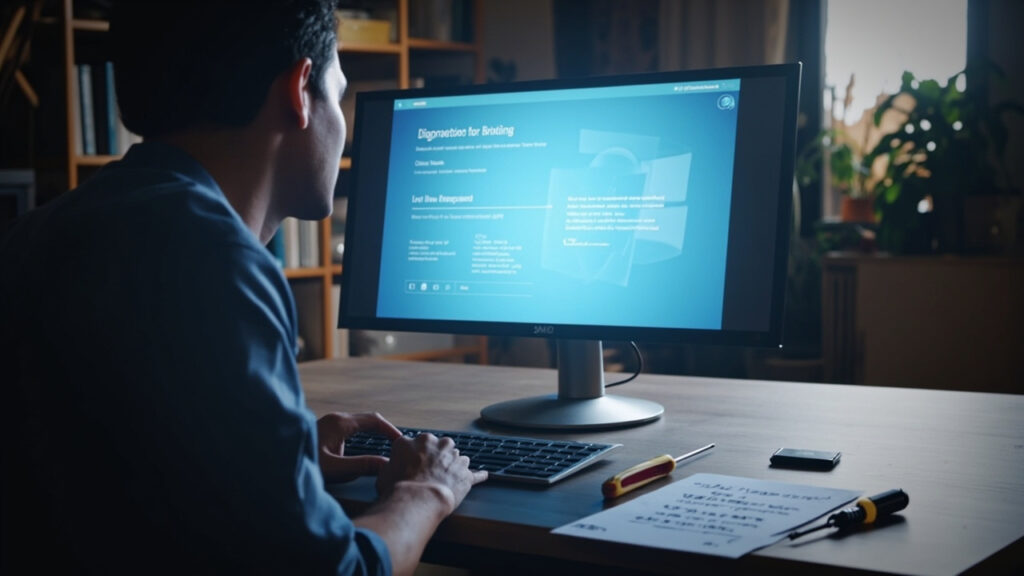
La méthode la plus directe, préconisée par Microsoft, consiste à utiliser leur utilitaire maison. Au début du déploiement, cet outil était famélique et donnait des réponses vagues. Aujourd’hui, l’application PC Health Check (ou Contrôle d’intégrité du PC en français) est devenue plus précise. C’est le point de départ incontournable pour tout utilisateur novice.
Son fonctionnement est binaire : après installation et analyse, vous obtenez un feu vert ou un feu rouge. Si c’est vert, la mise à jour vous sera proposée via Windows Update. Si c’est rouge, l’outil vous explique désormais pourquoi. Souvent, le coupable est le module TPM 2.0 (Trusted Platform Module) ou le Secure Boot. Cependant, je trouve que cet outil manque parfois de transparence pédagogique. Il vous dit ce qui ne va pas, mais rarement comment y remédier concrètement, notamment si l’option est simplement désactivée dans le BIOS.
Les limites de l’approche simplifiée
Se fier uniquement à l’outil officiel peut conduire à des faux négatifs. Par exemple, j’ai vu de nombreux PC parfaitement capables de faire tourner le système être rejetés simplement parce que le TPM était inactif au niveau du firmware. L’utilisateur moyen pense alors qu’il doit racheter un ordinateur, alors qu’un simple tour dans l’UEFI suffirait. C’est pourquoi, pour répondre efficacement à la question comment savoir si mon PC peut utiliser Windows 11 ?, il est souvent préférable de croiser les sources ou d’utiliser des outils tiers plus bavards.
Pourquoi je privilégie les alternatives open source
En tant qu’amateur d’informatique, je préfère largement les outils développés par la communauté. Le meilleur exemple est sans doute WhyNotWin11. Contrairement à l’outil de Microsoft qui se contente de valider ou invalider, ce petit programme scanne chaque critère individuellement et vous fournit un rapport détaillé avec un code couleur. C’est, à mon avis, la meilleure façon de diagnostiquer précisément le problème.
Voici un comparatif rapide pour illustrer la différence de philosophie entre les deux approches :
| Caractéristique | PC Health Check (Officiel) | WhyNotWin11 (Open Source) |
|---|---|---|
| Interface | Moderne et épurée | Technique et brute |
| Détail des résultats | Résumé succinct | Détail technique complet par composant |
| Pédagogie | Faible (lien vers site web) | Élevée (indique le composant précis) |
| Installation | Requise | Portable (pas d’installation nécessaire) |
L’utilisation de WhyNotWin11 permet souvent de réaliser que le processeur est le seul point bloquant, alors que tout le reste (TPM, Secure Boot, RAM, Stockage) est au vert. Cela permet de prendre une décision éclairée : est-ce que je change de machine, ou est-ce que je tente une installation « forcée » (ce que je déconseille généralement pour un usage professionnel) ?
Le casse-tête du TPM 2.0 et comment le vérifier manuellement
Si vous ne souhaitez installer aucun logiciel tiers, vous pouvez effectuer une vérification manuelle. C’est souvent l’étape la plus fiable pour répondre à la question comment savoir si mon PC peut utiliser Windows 11 ? sans intermédiaire. Le point le plus critique reste la présence du module de plateforme sécurisée.
Il existe une manipulation très rapide pour vérifier l’état de ce module sans entrer dans le BIOS, une zone qui effraie beaucoup d’utilisateurs. Voici la procédure que je recommande pour une vérification express :
- Appuyez simultanément sur les touches Windows + R de votre clavier pour ouvrir la boîte de dialogue « Exécuter ».
- Tapez la commande tpm.msc et validez par Entrée. Une fenêtre de gestion s’ouvre.
- Regardez la section « Informations du fabricant du module de plateforme sécurisée ». Vous devez impérativement voir la mention Version de la spécification : 2.0.
Si vous voyez « TPM introuvable » ou une version 1.2, cela ne signifie pas forcément que votre PC est bon pour la casse. Sur les machines datant de 2017 ou plus récentes, la fonctionnalité est souvent présente mais « endormie » dans le BIOS sous des noms variés comme Intel PTT ou AMD fTPM. C’est un détail crucial qui échappe à beaucoup.
Les exigences processeur : la véritable barrière
C’est ici que mon avis devient plus critique envers Microsoft. La liste des processeurs compatibles est, selon moi, artificiellement restreinte. Officiellement, il faut un processeur Intel de 8ème génération (Coffee Lake) ou plus récent, ou un AMD Ryzen 2000 (Zen+) ou plus récent. Cette coupure laisse de côté des puces extrêmement capables comme les Intel de 6ème et 7ème génération ou les premiers Ryzen.
Pour savoir si votre CPU est supporté, vous devez connaître son modèle exact (via le Gestionnaire des tâches, onglet Performance). Si votre processeur ne figure pas dans la liste blanche de Microsoft, même si vous avez du TPM 2.0, l’installation via Windows Update sera bloquée. Il est techniquement possible de contourner cette restriction via des installations propres avec des images ISO modifiées (comme avec l’outil Rufus), mais Microsoft menace régulièrement de couper les mises à jour de sécurité pour ces machines. C’est un risque que je ne prendrais pas sur mon ordinateur principal.
Récapitulatif des spécifications techniques minimales
Pour avoir une vue d’ensemble claire et vous aider à diagnostiquer votre situation, voici un tableau résumant les spécifications « dures » exigées par l’éditeur. Si votre machine échoue sur l’un de ces points, la mise à jour officielle sera impossible.
| Composant | Exigence Minimale | Pourquoi c’est important ? |
|---|---|---|
| Processeur | 1 GHz, 2 cœurs, 64 bits (Liste compatible stricte) | Gère les instructions de sécurité VBS/HVCI sans ralentissement. |
| Mémoire RAM | 4 Go | Fluidité minimale du système et du multitâche. |
| Stockage | 64 Go | Espace pour l’OS et les mises à jour futures. |
| Firmware | UEFI avec Démarrage sécurisé (Secure Boot) | Protège le processus de démarrage contre les malwares (rootkits). |
| TPM | Version 2.0 | Cryptographie matérielle pour Hello et BitLocker. |
| Carte Graphique | Compatible DirectX 12 / pilote WDDM 2.0 | Nécessaire pour la nouvelle interface graphique. |
L’obsolescence de votre matériel actuel
Finalement, répondre à la requête comment savoir si mon PC peut utiliser Windows 11 ? revient souvent à accepter le verdict implacable de l’évolution technologique. Si votre PC a été acheté avant 2018, il y a de fortes chances qu’il ne soit pas éligible officiellement. C’est une pilule difficile à avaler, surtout dans un contexte où la durabilité et l’écologie devraient primer.
Cependant, il est vital de ne pas céder à la panique. Windows 10 reste un excellent système d’exploitation, stable et performant, qui sera supporté jusqu’en octobre 2025. Votre PC « non compatible » ne deviendra pas une brique du jour au lendemain. Il continuera de fonctionner parfaitement pendant encore plusieurs années. L’incompatibilité avec Windows 11 n’est pas un signe de défaillance de votre matériel, mais simplement le marqueur d’une nouvelle ère sécuritaire imposée par l’industrie.
Perspectives sur l’évolution de votre parc informatique
Savoir si votre ordinateur est apte à recevoir le nouveau système est une étape technique nécessaire, mais la réponse ne doit pas dicter un achat immédiat si votre machine actuelle répond encore à vos besoins quotidiens. Les outils comme PC Health Check ou WhyNotWin11 apportent une réponse claire et factuelle. Si le verdict est négatif, prenez le temps de vérifier le BIOS pour le TPM. Si le blocage est lié au processeur, la sagesse commande de rester sous Windows 10 jusqu’à sa fin de vie officielle. D’ici 2025, le renouvellement de votre matériel sera probablement devenu plus pertinent techniquement qu’il ne l’est aujourd’hui, vous permettant ainsi de faire une transition douce et justifiée.
FAQ
Bien que l’outil officiel PC Health Check de Microsoft donne une réponse rapide, le logiciel open source WhyNotWin11 est souvent préférable car il détaille précisément quel composant pose problème, comme le processeur ou le module TPM.
L’incompatibilité provient souvent d’exigences de sécurité strictes. Même avec beaucoup de RAM, l’absence d’une puce TPM 2.0 activée ou un processeur antérieur à la 8ème génération Intel suffit à bloquer l’installation officielle de Windows 11.
Vous pouvez vérifier l’état du module de sécurité très simplement sous Windows. Appuyez sur les touches Windows + R, tapez la commande tpm.msc et validez. La fenêtre doit indiquer la version de spécification 2.0 pour être compatible.
Il est techniquement possible de forcer l’installation via une image ISO modifiée, mais cela est fortement déconseillé. Microsoft peut bloquer les futures mises à jour de sécurité, rendant votre système vulnérable aux attaques informatiques sur le long terme.
Si votre machine n’est pas éligible, vous pouvez continuer à utiliser Windows 10 en toute sécurité. Ce système reste très performant et bénéficiera du support officiel et des correctifs de sécurité de Microsoft jusqu’en octobre 2025.