Le saut vers un nouveau système d’exploitation suscite souvent une appréhension légitime, notamment la peur de voir disparaître des années de fichiers personnels et professionnels. La mise à niveau proposée par Microsoft promet une interface modernisée et des performances accrues, mais la transition exige de la prudence.
Une préparation minutieuse de son environnement numérique permet de franchir le cap sereinement. La question cruciale pour tout utilisateur reste de savoir Comment passer à Windows 11 sans perdre ses données ? afin de profiter des dernières innovations technologiques sans compromettre son patrimoine numérique.
Comprendre l’intérêt de la migration logicielle
À mon avis, repousser indéfiniment la mise à jour de son ordinateur n’est jamais la meilleure stratégie sur le long terme. Le nouveau système d’exploitation de Microsoft apporte une refonte visuelle majeure, avec un menu Démarrer centré et une gestion des fenêtres grandement améliorée. Mais au-delà de l’esthétique, c’est surtout la sécurité renforcée qui justifie ce changement. Les menaces informatiques évoluent, et utiliser un système à jour est la première ligne de défense de notre vie privée.
Personnellement, j’ai longtemps hésité avant de lancer l’installation. Mon ordinateur contenait des gigaoctets de photos de famille, des documents de travail vitaux et des configurations logicielles complexes. L’idée de devoir tout reconfigurer ou, pire, de subir une perte irréversible de fichiers me figeait. C’est précisément pour cela qu’il est indispensable de démystifier ce processus. Le système est conçu pour conserver vos éléments intacts, à condition de respecter scrupuleusement les étapes de préparation.
Vérifier les prérequis matériels exigés par le système
Avant même d’envisager la migration, il faut s’assurer que la machine est capable d’accueillir ce nouvel environnement. Microsoft a imposé des critères techniques stricts pour garantir une fluidité et une sécurité optimales. J’utilise toujours l’application officielle « Contrôle d’intégrité du PC » qui réalise un diagnostic automatique et immédiat. C’est l’outil parfait pour savoir si votre ordinateur est éligible sans avoir à fouiller dans les paramètres avancés.
L’exigence du module de sécurité et du processeur
Le point de blocage le plus fréquent concerne la puce TPM 2.0 (Trusted Platform Module) et la compatibilité du processeur. Ces éléments matériels sont obligatoires pour chiffrer vos données et protéger votre identité numérique. Si votre machine est récente, ces options sont généralement intégrées, bien qu’il faille parfois les activer manuellement dans le BIOS de l’ordinateur.
| Composant matériel | Exigence minimale requise |
|---|---|
| Processeur | 1 GHz ou plus, avec au moins 2 cœurs sur un processeur 64 bits compatible |
| Mémoire vive (RAM) | 4 Go minimum (8 Go recommandés pour plus de fluidité) |
| Stockage | Périphérique de stockage de 64 Go ou plus |
| Sécurité | Démarrage sécurisé compatible UEFI et module TPM version 2.0 |
Sécuriser ses fichiers personnels en amont
C’est ici que se joue la réponse à notre fameuse problématique : Comment passer à Windows 11 sans perdre ses données ?. Même si le processus officiel de Microsoft est pensé pour conserver vos dossiers et applications, le risque zéro n’existe pas en informatique. Une coupure de courant, un conflit logiciel ou une défaillance du disque dur pendant l’installation peuvent corrompre vos partitions.
De mon point de vue, l’étape de la sauvegarde préventive est absolument non négociable. C’est l’assurance vie de votre patrimoine numérique. Il ne s’agit pas de douter de la fiabilité de la mise à jour, mais plutôt d’adopter une hygiène informatique irréprochable. Vous disposez de plusieurs méthodes complémentaires pour mettre vos éléments à l’abri.
- Le disque dur externe : La méthode la plus classique et rassurante. Il suffit de copier manuellement ses dossiers importants (Documents, Images, Vidéos, Bureau) sur un support physique déconnecté de l’ordinateur pendant la mise à jour.
- L’espace de stockage en ligne : L’utilisation d’un service cloud garantit une synchronisation automatique de vos fichiers critiques. Une fois le nouveau système installé, il vous suffira de vous reconnecter pour retrouver immédiatement votre arborescence.
Les méthodes officielles pour effectuer la transition
Une fois les vérifications faites et vos sauvegardes verrouillées, il est temps de passer à l’action. Il existe différents chemins pour installer cette mise à jour, et le choix de la méthode impacte directement la manière dont vos éléments seront conservés. Je vous conseille d’éviter les outils tiers et de vous concentrer exclusivement sur les solutions fournies par Microsoft.
Opter pour l’assistant de mise à niveau
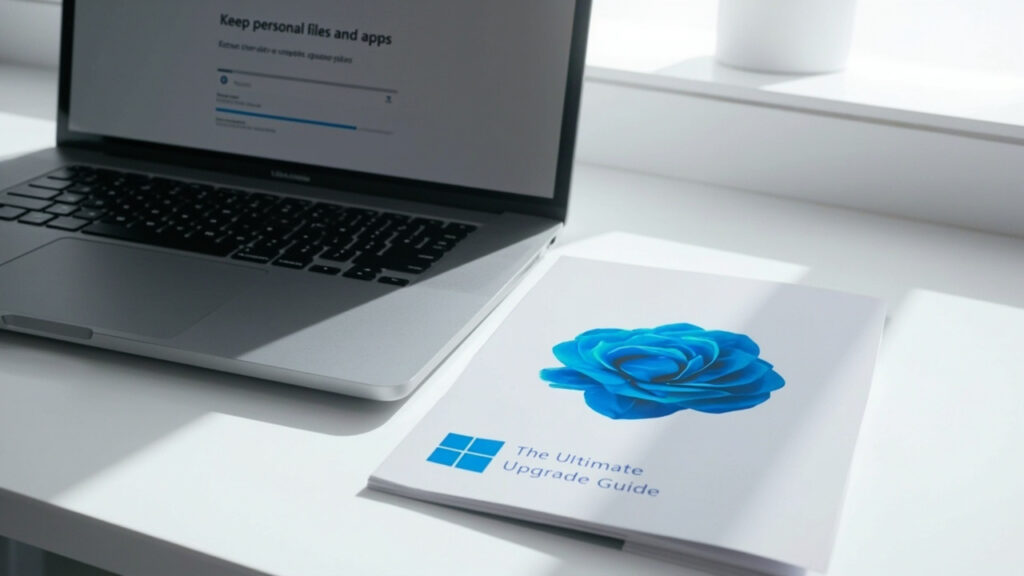
La voie la plus naturelle et la plus sécurisée reste le menu des paramètres de votre système actuel. Lorsqu’on s’interroge sur Comment passer à Windows 11 sans perdre ses données ?, la réponse réside dans la sélection minutieuse des options proposées à l’écran. L’assistant officiel propose explicitement une case à cocher intitulée « Conserver les fichiers personnels et les applications ». En sélectionnant cette option, le programme d’installation se charge de créer une bulle de protection autour de vos dossiers utilisateurs.
Si la mise à jour ne vous est pas encore proposée automatiquement, vous pouvez forcer le destin via les outils téléchargeables sur le site officiel.
| Outil de migration | Avantage principal | Conservation des données |
|---|---|---|
| L’outil de mise à jour intégré | Processus totalement automatisé et sécurisé | Conservation totale garantie par défaut |
| L’assistant d’installation | Permet de forcer la mise à jour sans attendre | Demande une confirmation pour tout conserver |
Les vérifications après l’installation du système
Lorsque le bureau apparaît enfin avec sa nouvelle interface épurée, le soulagement est souvent immense. Cependant, mon expérience m’a appris qu’il faut accorder quelques minutes pour valider l’intégrité de son environnement. Le processus de migration peut parfois réinitialiser certaines préférences d’affichage ou désactiver temporairement des périphériques spécifiques.
Je vous recommande de mener une petite inspection de routine pour vous assurer que tout est exactement là où vous l’aviez laissé. C’est la confirmation finale que la transition s’est déroulée avec succès.
- L’inspection des bibliothèques : Naviguez dans vos dossiers personnels pour vérifier que le volume de vos fichiers correspond bien à ce que vous aviez avant la migration.
- L’exécution des logiciels clés : Lancez vos applications professionnelles ou vos jeux favoris pour confirmer que les licences et les préférences ont bien été transférées.
Un horizon numérique rafraîchi et fonctionnel
Franchir le pas vers ce nouvel environnement est finalement moins intimidant qu’il n’y paraît. Mon expérience m’a prouvé qu’avec une préparation rigoureuse et une sauvegarde solide, la transition se déroule avec une fluidité déconcertante. Les craintes liées à l’effacement accidentel de documents s’évaporent lorsqu’on utilise les utilitaires officiels en prenant soin de cocher les bonnes options de conservation.
Profiter de cette interface repensée, de sa gestion optimisée et de ses renforts de sécurité devient alors un pur plaisir. Conserver intacts ses éléments permet de reprendre son activité instantanément. Cette évolution s’impose comme une évidence pour pérenniser son matériel informatique tout en bénéficiant d’un espace de travail résolument moderne.
FAQ
Oui, il est vivement recommandé de sauvegarder tous vos fichiers importants sur un disque dur externe ou dans le cloud avant l’installation pour éviter toute perte accidentelle de données cruciales.
Non, l’assistant officiel de Microsoft propose une option spécifique permettant de conserver tous vos fichiers personnels ainsi que vos applications lors du processus de mise à jour vers le nouveau système.
Pour pouvoir installer ce nouveau système d’exploitation, votre ordinateur doit disposer d’un processeur compatible, d’au moins 4 Go de mémoire vive, et surtout d’une puce de sécurité TPM 2.0 obligatoirement activée.
Vous pouvez facilement vérifier la compatibilité matérielle de votre machine en téléchargeant et en exécutant l’application officielle de Microsoft nommée Contrôle d’intégrité du PC, qui réalisera un diagnostic complet et totalement automatique.
Si vous constatez la disparition inexplicable de certains éléments après l’installation, vérifiez d’abord attentivement vos différentes bibliothèques. Si le problème persiste, vous devrez simplement restaurer la sauvegarde préventive réalisée auparavant.