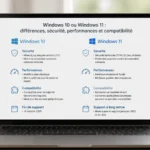
Un ordinateur sous Windows 10 peut encore fonctionner normalement, même après la fin de son support officiel. Pourtant, la question de la migration devient urgente pour les machines compatibles, car passer à Windows 11 reste généralement possible sans acheter une nouvelle licence.
La gratuité ne concerne toutefois pas tous les ordinateurs ni toutes les installations. Elle dépend de l’authenticité de Windows, de l’activation du système et du respect des exigences matérielles imposées par Microsoft.
Ce que signifie réellement Windows 11 gratuit
L’expression Windows 11 gratuit désigne principalement la mise à niveau d’un PC déjà équipé d’une licence valide de Windows 10. Un utilisateur qui possède une copie authentique et activée de Windows 10 peut, lorsque son ordinateur est compatible, installer Windows 11 sans acheter une nouvelle clé de produit.
Après la migration, l’activation repose généralement sur une licence numérique associée à l’appareil. Cette licence permet de réactiver Windows 11 sur le même ordinateur, notamment après une réinstallation, à condition de conserver la même édition du système, comme Windows 10 Famille vers Windows 11 Famille.
La situation est différente pour un ordinateur vendu sans système d’exploitation, une installation non activée ou une copie dont la licence est douteuse. Dans ces cas, l’installation technique de Windows 11 ne garantit pas une activation légale, et l’achat d’une licence peut être nécessaire.
Jusqu’à quand la mise à niveau reste-t-elle gratuite ?
Au 24 août 2026, Microsoft n’a pas annoncé de date générale mettant fin à la mise à niveau gratuite de Windows 10 vers Windows 11 pour les appareils éligibles. Les pages d’assistance de l’éditeur continuent d’indiquer que cette évolution peut être proposée sans frais supplémentaires lorsque l’ordinateur respecte les conditions requises et que Windows 10 est correctement activé.
Cette absence de date limite ne doit pas être interprétée comme une garantie définitive. Microsoft pourrait modifier sa politique commerciale, limiter certaines méthodes d’installation ou faire évoluer les conditions d’éligibilité. L’offre a été présentée à l’origine comme une opération limitée dans le temps, mais elle est restée accessible bien au-delà de la période initialement annoncée.
La principale échéance concerne désormais Windows 10 lui-même. Son support standard a pris fin le 14 octobre 2025, ce qui signifie que les éditions classiques ne reçoivent plus les mises à jour de sécurité habituelles ni l’assistance technique standard de Microsoft.
| Situation du PC | Gratuité probable | Action recommandée |
|---|---|---|
| Windows 10 activé et matériel compatible | Oui | Lancer la migration depuis Windows Update |
| Windows 10 non activé | Non garantie | Vérifier la licence avant toute installation |
| Ordinateur incompatible | Non officiellement | Éviter les contournements et étudier une autre solution |
| PC sans licence Windows | Non | Acheter une licence ou choisir un autre système |

Les conditions à remplir pour bénéficier de l’offre
La première condition consiste à utiliser une version suffisamment récente de Windows 10. Pour une mise à niveau directe proposée par Windows Update, Microsoft demande généralement au minimum Windows 10 version 2004, avec un système correctement activé et connecté à Internet.
Le matériel doit également respecter les exigences minimales de Windows 11. Elles comprennent notamment un processeur 64 bits compatible, cadencé à au moins 1 GHz et doté de deux cœurs ou davantage, ainsi que 4 Go de mémoire vive et 64 Go d’espace de stockage.
- Un processeur compatible avec l’architecture 64 bits ;
- Au moins 4 Go de RAM et 64 Go de stockage ;
- Une puce de sécurité TPM 2.0 activée ;
- Un firmware UEFI prenant en charge Secure Boot ;
- Une carte graphique compatible avec DirectX 12 et un pilote WDDM 2.0 ;
- Une installation authentique et activée de Windows 10.
La présence du TPM 2.0 pose souvent problème sur les ordinateurs âgés de quelques années. La puce peut parfois être intégrée à la carte mère mais désactivée dans le firmware, sous une appellation comme Intel PTT ou AMD fTPM.
Windows 11 Famille impose aussi généralement une connexion Internet et un compte Microsoft pendant la configuration initiale. Cette exigence ne concerne pas seulement l’installation des fichiers : elle intervient également dans l’activation et la configuration du profil utilisateur.
Comment contrôler la compatibilité de son ordinateur
La méthode la plus simple consiste à ouvrir Paramètres > Mise à jour et sécurité > Windows Update sur Windows 10. Si le PC est reconnu comme compatible, Microsoft peut afficher une proposition de passage à Windows 11 directement dans cette interface.
L’application officielle PC Health Check fournit une vérification plus détaillée. Elle examine le processeur, la mémoire, le stockage, le TPM 2.0 et le démarrage sécurisé, puis indique la raison précise d’un éventuel refus.
Un résultat négatif ne signifie pas forcément que tous les composants sont insuffisants. Il peut s’agir d’un réglage du BIOS ou de l’UEFI, comme le Secure Boot désactivé, mais toute modification doit être effectuée avec prudence, surtout sur un ordinateur professionnel ou ancien.
Il est préférable de privilégier la procédure proposée par Windows Update. Les installations forcées sur du matériel incompatible peuvent fonctionner dans certains cas, mais Microsoft signale qu’elles peuvent entraîner des problèmes de stabilité, de pilotes, de compatibilité et de réception des mises à jour.
Pourquoi la fin de Windows 10 change la situation
La fin du support de Windows 10 ne bloque pas immédiatement l’ordinateur. Les logiciels installés continuent généralement de se lancer, les fichiers restent accessibles et la navigation peut fonctionner comme auparavant.
Le risque augmente néanmoins avec le temps. Sans correctifs réguliers, une faille découverte après le 14 octobre 2025 peut rester exploitable, ce qui est particulièrement problématique pour les machines utilisées avec une messagerie, des services bancaires, des achats en ligne ou des documents professionnels.
Microsoft propose un programme d’Extended Security Updates, ou ESU, pour fournir une protection supplémentaire dans certaines conditions. Cette solution doit être considérée comme un délai de transition, et non comme un remplacement durable de Windows 11, car elle ne renouvelle pas l’ensemble des fonctions ni la durée de vie du matériel.
Un PC sous Windows 10 peut continuer à démarrer après la fin du support, mais son fonctionnement ne signifie pas qu’il reste aussi sûr qu’avant.
Ce qui est inclus dans la mise à niveau
La migration gratuite concerne le système d’exploitation et conserve normalement l’édition installée. Un ordinateur sous Windows 10 Professionnel passe ainsi vers Windows 11 Professionnel, tandis qu’une version Famille évolue vers Windows 11 Famille.
Les fichiers personnels et la plupart des applications sont conservés lors d’une mise à niveau standard. Cette conservation dépend toutefois de la méthode choisie et de l’état du système, raison pour laquelle une sauvegarde complète reste indispensable avant de commencer.
La gratuité ne couvre pas les logiciels tiers, les abonnements, les jeux, les applications professionnelles ou les périphériques nécessitant des pilotes spécifiques. Certaines fonctions de Windows 11 demandent également un matériel plus puissant que le minimum requis, notamment pour les outils d’intelligence artificielle ou certaines fonctions graphiques.
Avant l’installation, il est utile de sauvegarder les documents, photos, favoris du navigateur et fichiers de travail sur un disque externe ou un espace cloud. Il faut aussi vérifier la disponibilité des pilotes de l’imprimante, du scanner, de la carte graphique et des logiciels indispensables.
Les précautions à prendre avant de migrer
Une mise à niveau réussie commence par un contrôle de l’espace libre. Même si Microsoft indique 64 Go de stockage minimum, la procédure a besoin d’espace supplémentaire pour télécharger les fichiers, créer des fichiers temporaires et conserver les éléments nécessaires à un éventuel retour en arrière.
Il est également recommandé d’installer les mises à jour disponibles de Windows 10, de brancher un ordinateur portable sur secteur et de déconnecter les périphériques inutiles. Une interruption pendant l’installation peut provoquer des erreurs, surtout lorsque le disque dur ou la connexion est déjà instable.
Les particuliers peuvent généralement effectuer la migration depuis Windows Update. Dans une entreprise, la démarche doit être testée sur quelques postes avant un déploiement plus large, car une application métier ancienne ou un périphérique spécialisé peut ne pas fonctionner correctement sous Windows 11.
- Sauvegarder les données importantes ;
- Vérifier l’activation de Windows 10 ;
- Utiliser PC Health Check ;
- Contrôler les pilotes et les logiciels essentiels ;
- Prévoir suffisamment de temps pour l’installation et les redémarrages.
Une transition à préparer sans attendre
À la date du 24 août 2026, aucune échéance générale officielle ne met fin à la gratuité de la mise à niveau pour les PC compatibles, activés et équipés d’une licence Windows 10 valide. Cette possibilité reste donc intéressante, mais elle dépend toujours du matériel et des règles de Microsoft.
La fin du support de Windows 10, survenue le 14 octobre 2025, rend toutefois l’attente moins pertinente. Vérifier la compatibilité, sauvegarder ses données et effectuer la migration par une méthode officielle constitue aujourd’hui l’option la plus sûre pour conserver un système à jour sans acheter une nouvelle licence.
Repères officiels pour vérifier sa situation
- FAQ Microsoft sur la mise à niveau vers Windows 11 ;
- Outil et informations de vérification de compatibilité ;
- Informations Microsoft sur l’activation et la licence numérique ;
- Configuration requise pour Windows 11 ;
- Fin du support de Windows 10.
FAQ
Au 24 août 2026, Microsoft n’a annoncé aucune date générale de fin pour la mise à niveau gratuite des PC compatibles, correctement activés et équipés d’une licence Windows 10 valide.
La gratuité concerne principalement les ordinateurs utilisant une version authentique et activée de Windows 10, à condition que leur processeur, leur TPM 2.0, leur mémoire et leur firmware respectent les exigences de Microsoft.
Une nouvelle clé n’est généralement pas nécessaire lors d’une mise à niveau depuis Windows 10 activé, car l’activation repose ensuite sur une licence numérique associée au même appareil.
Windows Update peut afficher directement une proposition de migration, tandis que l’application officielle PC Health Check contrôle notamment le processeur, la mémoire, le stockage, le TPM 2.0 et le Secure Boot.
L’ordinateur continue généralement de fonctionner après le 14 octobre 2025, mais il ne reçoit plus les correctifs de sécurité habituels, ce qui augmente progressivement les risques liés aux vulnérabilités.