Un ordinateur sous Windows 10 peut encore démarrer, ouvrir des documents et naviguer sur internet après le 14 octobre 2025. Pourtant, cette continuité apparente masque un changement important : le système n’est plus couvert par le support standard de Microsoft.
Il n’existe donc pas d’obligation technique immédiate d’installer Windows 11, mais rester sur Windows 10 n’offre plus le même niveau de sécurité. Le bon choix dépend de l’âge du PC, de sa compatibilité, des logiciels utilisés et de l’importance des données qu’il contient.
Ce que change réellement la fin de Windows 10
La fin du support de Windows 10 ne signifie pas que les ordinateurs concernés sont désactivés à distance. Le système continue de fonctionner, les fichiers restent accessibles et la plupart des programmes déjà installés peuvent encore être utilisés. Microsoft ne fournit toutefois plus les mises à jour de sécurité classiques, les corrections de bugs ni l’assistance habituelle pour cette version.
Cette distinction est essentielle. Un ordinateur qui fonctionne n’est pas forcément un ordinateur qui reste suffisamment protégé, surtout lorsqu’il est connecté en permanence au web. Les failles découvertes après l’arrêt du support peuvent rester ouvertes, ce qui augmente progressivement l’exposition aux logiciels malveillants, aux ransomwares et aux attaques visant les navigateurs ou les services en ligne.
La situation concerne particulièrement les personnes qui utilisent leur PC pour consulter leurs comptes bancaires, stocker des documents administratifs, travailler à distance ou gérer une activité professionnelle. Le risque ne se transforme pas automatiquement en incident le lendemain de la date officielle, mais l’absence de correctifs finit par créer un véritable désavantage.
Windows 10 peut encore fonctionner sans être réellement maintenu. Il faut donc distinguer la possibilité de continuer à utiliser le système de la pertinence de cette solution sur plusieurs années.
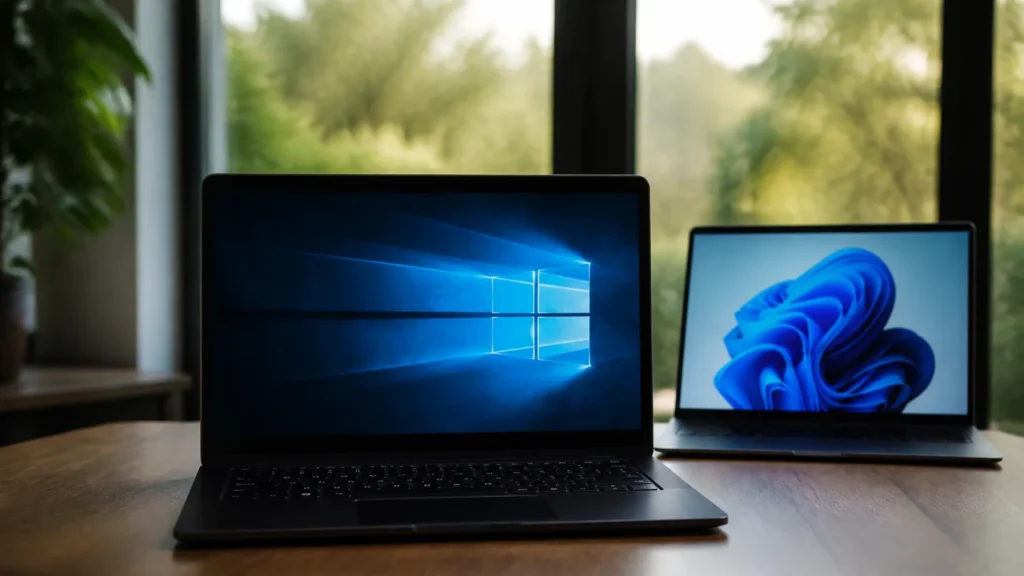
Passer à Windows 11 est-il obligatoire ?
Pour un particulier, la réponse est non, aussi bien sur le plan pratique que juridique. Personne ne peut obliger un utilisateur à remplacer son système immédiatement, et Microsoft ne bloque pas automatiquement les ordinateurs restés sous Windows 10. Cette liberté ne dispense cependant pas de mesurer les conséquences liées à la sécurité et à la compatibilité des logiciels.
Un ancien ordinateur utilisé uniquement pour rédiger quelques documents, regarder des vidéos ou consulter occasionnellement des sites peut encore rendre service. Dans ce cas, une migration précipitée n’est pas forcément nécessaire, surtout si la machine est stable et si elle ne contient pas de données sensibles.
La prudence devient en revanche indispensable lorsque le PC sert au télétravail, aux achats en ligne, à la gestion d’une entreprise ou à l’accès à des comptes protégés par mot de passe. Pour ces usages, conserver un système qui ne reçoit plus les correctifs principaux revient à accepter un niveau de risque supérieur, même avec un antivirus et un comportement attentif.
Les différences entre Windows 10 et Windows 11
Windows 11 ne se limite pas à un changement de présentation. Son interface a été modernisée, avec une barre des tâches repensée, des menus différents et une organisation plus marquée des fenêtres. Des outils comme Snap Assist facilitent le placement de plusieurs applications côte à côte, ce qui peut être utile sur un grand écran ou pendant une journée de travail.
Le système met aussi davantage l’accent sur la sécurité matérielle. Le démarrage sécurisé, le module TPM 2.0, la virtualisation et certaines fonctions liées à Windows Hello participent à une protection plus complète contre plusieurs types d’attaques. Ces technologies ne rendent pas un ordinateur invulnérable, mais elles renforcent la base de sécurité du système.
La migration peut également améliorer la compatibilité avec les futurs périphériques et logiciels. Les fabricants concentrent désormais leurs efforts sur Windows 11, ce qui signifie que les nouveaux pilotes, certaines fonctions avancées et plusieurs optimisations risquent d’être progressivement conçus en priorité pour cette version.
Il ne faut toutefois pas attendre une révolution sur tous les ordinateurs. Sur une machine ancienne équipée d’un disque dur lent ou d’une mémoire vive limitée, Windows 11 peut sembler plus exigeant que Windows 10. L’expérience dépend donc autant de l’état général du PC que de la version du système installé.
Vérifier la compatibilité de son ordinateur
La première vérification peut être effectuée depuis les paramètres de Windows 10, dans la rubrique consacrée à Windows Update. Lorsque le PC est éligible, Microsoft affiche généralement une proposition de mise à niveau. L’outil officiel PC Health Check peut également fournir un diagnostic et expliquer pourquoi une machine n’est pas compatible.
Les exigences minimales portent notamment sur le processeur, la mémoire, le stockage et le firmware. Elles sont détaillées dans la documentation officielle consacrée aux exigences de Windows 11.
- 4 Go de mémoire vive au minimum et au moins 64 Go de stockage disponible ou prévu pour le système ;
- un processeur pris en charge par Microsoft et une carte graphique compatible avec DirectX 12 ;
- la présence du TPM 2.0, souvent intégré à la carte mère des ordinateurs récents ;
- un firmware UEFI capable d’utiliser le démarrage sécurisé ;
- un écran haute définition, avec une connexion internet nécessaire pour certaines étapes de configuration.
Une incompatibilité apparente n’est pas toujours définitive. Le TPM 2.0 ou le démarrage sécurisé peuvent parfois être désactivés dans les réglages UEFI, alors que le matériel les prend bien en charge. Leur activation demande toutefois de la méthode, car une modification incorrecte peut empêcher le démarrage ou rendre nécessaire une nouvelle configuration.
Avant d’intervenir dans le BIOS ou l’UEFI, il est préférable de consulter le manuel du fabricant. Sur un ordinateur professionnel ou familial contenant des fichiers importants, une sauvegarde complète doit être réalisée avant toute modification.
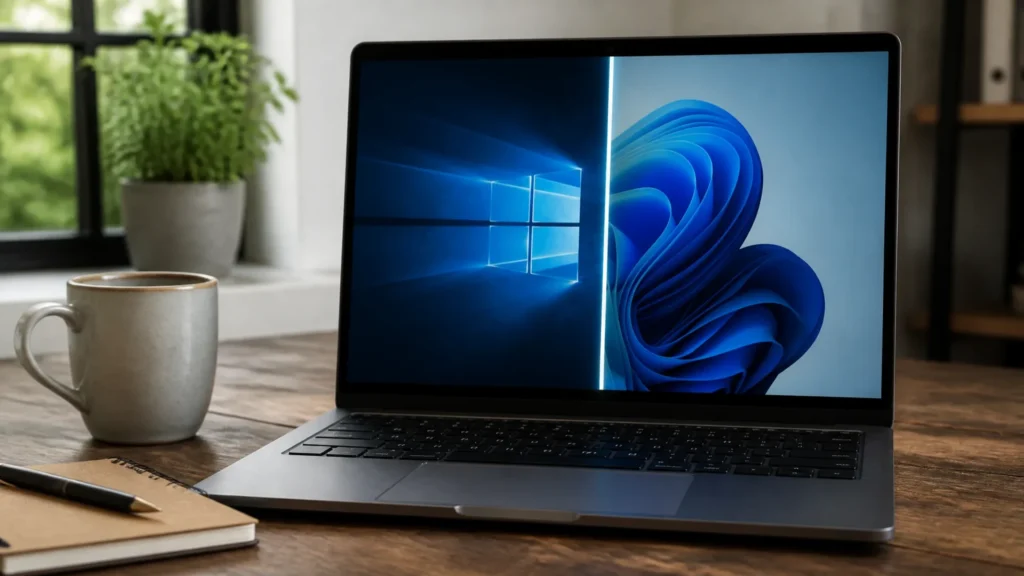
Faut-il forcer l’installation sur un PC incompatible ?
Des méthodes non officielles permettent d’installer Windows 11 sur des machines qui ne respectent pas toutes les conditions requises. Cette possibilité peut avoir un intérêt pour tester le système sur un ordinateur secondaire, mais elle est beaucoup moins rassurante pour un PC principal. Microsoft indique que les appareils non conformes peuvent ne pas recevoir toutes les mises à jour et ne bénéficient pas nécessairement d’un support normal.
Le problème ne concerne pas seulement l’installation initiale. Une future mise à jour peut échouer, un pilote peut devenir instable ou une fonction importante peut ne plus fonctionner correctement. L’utilisateur doit alors résoudre lui-même les problèmes, souvent sans garantie de retrouver une configuration fiable.
Je déconseille donc de contourner les exigences sur une machine utilisée pour la banque, le travail ou la conservation de documents importants. Une migration officielle, un remplacement progressif du matériel ou une solution temporaire mieux encadrée sont généralement plus raisonnables.
Les solutions pour un ordinateur non compatible
Un PC incompatible avec Windows 11 n’est pas forcément bon à jeter. S’il est encore performant, il peut rester utilisable pendant une période de transition, à condition de limiter les usages sensibles et de renforcer les précautions. Il faut notamment maintenir les navigateurs à jour, utiliser des mots de passe uniques, activer la double authentification et éviter les logiciels provenant de sources inconnues.
Le programme Extended Security Updates, souvent abrégé en ESU, peut aussi prolonger temporairement la réception de certaines mises à jour de sécurité pour les appareils éligibles sous Windows 10. Il ne s’agit pas d’un retour au support complet : les nouvelles fonctionnalités, les améliorations générales et l’assistance habituelle ne sont pas nécessairement incluses, et les modalités peuvent dépendre du type d’utilisateur ou de la région.
Une autre solution consiste à installer une distribution Linux. Linux Mint, Ubuntu ou une version légère comme Xubuntu peuvent convenir à un ordinateur ancien utilisé pour la bureautique, la navigation et la lecture multimédia. Cette transition implique néanmoins de vérifier la compatibilité des imprimantes, des applications professionnelles, des jeux et des périphériques.
Pour certaines personnes, le changement de système représente une adaptation trop importante. Dans ce cas, l’achat d’un ordinateur compatible Windows 11 peut être plus simple, surtout si l’ancien appareil montre déjà des signes de fatigue. Un PC récent offre aussi un disque SSD, une meilleure autonomie sur portable et des composants conçus pour plusieurs années de mises à jour.
| Situation | Option la plus cohérente |
|---|---|
| Ordinateur récent et compatible | Effectuer la mise à niveau officielle vers Windows 11 |
| Ordinateur incompatible mais encore performant | Prévoir une transition avec ESU, Linux ou un remplacement planifié |
| Machine lente, endommagée ou très ancienne | Remplacer le matériel plutôt que forcer l’installation |
| Poste professionnel indispensable | Tester la migration, sauvegarder les données et programmer l’opération |
Préparer une migration sans perdre ses données
Une mise à niveau réussie commence par une sauvegarde. Les documents, photos, vidéos, favoris de navigateur, courriels locaux et fichiers de travail doivent être copiés sur un disque externe ou dans un espace cloud. Il est également utile de vérifier que la sauvegarde peut réellement être restaurée, plutôt que de supposer que les fichiers sont protégés.
Il faut ensuite dresser une liste des programmes indispensables. Les logiciels de comptabilité, les outils professionnels, les pilotes d’imprimante, les scanners et les périphériques spécialisés doivent être vérifiés avant l’installation. Une application ancienne peut fonctionner sous Windows 10 et rencontrer des difficultés après la migration.
La préparation comprend aussi le contrôle de l’espace disponible, la mise à jour de Windows 10 et la désinstallation des programmes inutiles. Les licences, clés d’activation et identifiants importants doivent être conservés dans un endroit sûr, car une réinstallation ou une réactivation peut parfois être nécessaire.
Sur un ordinateur portable, il est préférable de brancher le chargeur pendant toute l’opération. La migration ne doit pas être lancée juste avant une réunion, un déplacement ou une échéance professionnelle, car sa durée varie selon la puissance du PC et la quantité de données à traiter.
Choisir une trajectoire durable pour son PC
La fin du support de Windows 10 ne force personne à installer Windows 11 sur-le-champ, mais elle rend le statu quo de moins en moins confortable. Pour un ordinateur compatible, la migration officielle constitue généralement le choix le plus simple et le plus sûr.
Un appareil incompatible peut encore servir grâce à une période de transition, à ESU ou à Linux, mais ces solutions doivent être choisies en fonction des usages réels. L’essentiel est de ne pas confondre un système qui démarre encore avec un système bénéficiant du même niveau de protection qu’avant.
FAQ
Non, l’installation de Windows 11 n’est pas obligatoire pour les particuliers. Un ordinateur sous Windows 10 peut continuer à fonctionner, mais il ne bénéficie plus du même niveau de protection.
Le PC peut encore démarrer, ouvrir des documents et accéder à internet. En revanche, Microsoft ne fournit plus les correctifs de sécurité classiques, les corrections de bugs ni l’assistance habituelle.
La compatibilité peut être contrôlée dans Windows Update ou avec l’outil officiel PC Health Check. Le diagnostic vérifie notamment le processeur, la mémoire, le stockage, le TPM 2.0 et le démarrage sécurisé.
Des méthodes non officielles existent, mais elles présentent des risques concernant les mises à jour, les pilotes et la stabilité. Cette solution est déconseillée pour un poste professionnel ou contenant des données sensibles.
Un ordinateur incompatible peut rester temporairement sous Windows 10 avec certaines protections renforcées, bénéficier du programme ESU s’il est éligible, passer à Linux ou être remplacé par une machine récente.