Un ordinateur sous Windows 10 peut encore démarrer, ouvrir des fichiers et naviguer sur Internet, même après la fin de son support officiel. Pourtant, l’absence progressive de mises à jour de sécurité change la décision à prendre : conserver cette installation devient de moins en moins prudent, surtout pour un appareil utilisé au travail, aux achats en ligne ou à la gestion de documents sensibles.
Windows 11 reste le remplaçant le plus évident lorsque le matériel est compatible. Pour les ordinateurs plus anciens, Ubuntu, Linux Mint, un système orienté cloud ou un PC reconditionné peuvent offrir une transition plus intéressante que l’achat précipité d’une machine neuve.
Windows 11 représente le choix le plus simple
Lorsqu’un ordinateur respecte les exigences matérielles, Windows 11 constitue la solution la plus naturelle après Windows 10. L’environnement reste familier : bureau, explorateur de fichiers, réglages système, gestion des périphériques et grande majorité des logiciels courants sont conservés dans un cadre proche.
Cette continuité compte beaucoup pour les personnes qui utilisent déjà Microsoft 365, OneDrive, Teams, Outlook ou des applications professionnelles conçues spécialement pour Windows. Elle évite de réapprendre entièrement ses habitudes et limite les risques d’incompatibilité avec une imprimante, un scanner, un logiciel de comptabilité ou un jeu.
Windows 11 modernise également la gestion des fenêtres, les options de sécurité et l’organisation de certains paramètres. La fonction Snap permet de répartir rapidement plusieurs applications à l’écran, tandis que les mécanismes de sécurité s’appuient davantage sur le démarrage sécurisé et le matériel récent.
Avant toute mise à niveau, il faut toutefois contrôler la configuration exacte du PC. Les exigences officielles incluent notamment un processeur 64 bits compatible, au moins 4 Go de mémoire vive, 64 Go de stockage, un micrologiciel UEFI, le Secure Boot et un module TPM 2.0 ; les détails sont disponibles sur la page consacrée aux exigences de Windows 11.
| Élément | Minimum requis | Conseil pratique |
|---|---|---|
| Processeur | 64 bits, deux cœurs ou davantage | Un modèle récent améliore la fluidité |
| Mémoire vive | 4 Go | 8 Go sont préférables au quotidien |
| Stockage | 64 Go | Un SSD apporte un gain sensible |
| Sécurité | TPM 2.0 et Secure Boot | À vérifier dans l’UEFI ou l’outil de compatibilité |
Les exigences minimales ne garantissent pas une expérience agréable. Un ordinateur équipé de seulement 4 Go de RAM ou d’un ancien disque dur peut démarrer Windows 11, mais montrer rapidement ses limites avec un navigateur riche en onglets, une visioconférence et plusieurs documents ouverts.
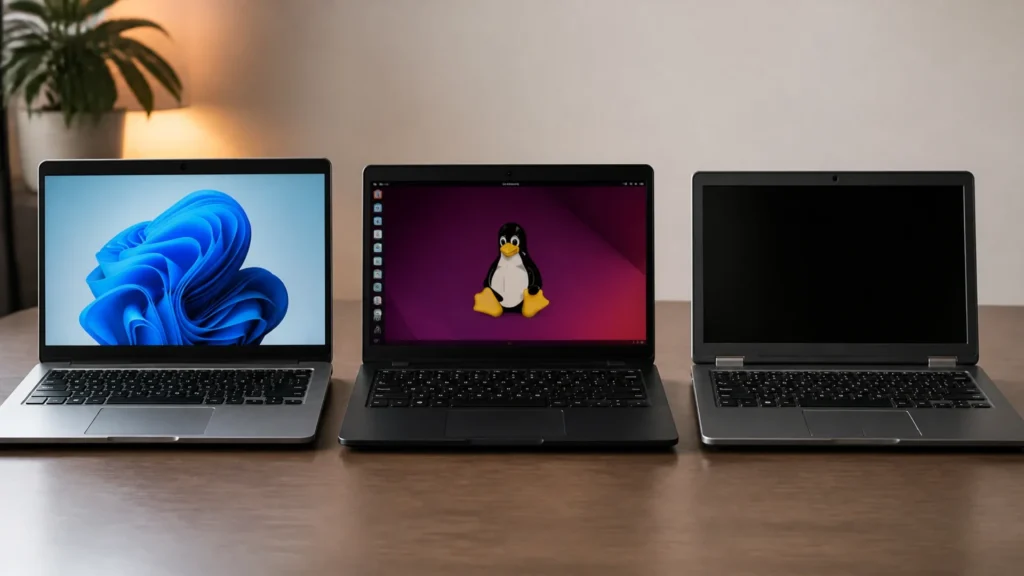
Pour quels usages Windows 11 est-il préférable ?
Windows 11 s’impose surtout lorsque la compatibilité logicielle est prioritaire. Les logiciels de création, les applications métiers, les jeux récents et certains outils techniques dépendent encore de composants propres à Windows, même si des solutions alternatives existent parfois.
La mise à niveau est généralement proposée dans Windows Update lorsque la machine est reconnue comme compatible. Une sauvegarde préalable reste indispensable : il faut copier les documents, les photos, les favoris, les fichiers professionnels et les clés de licence sur un disque externe ou un espace de stockage fiable.
Quand Windows 11 n’est pas une bonne option
Un ordinateur refusé par Windows 11 n’est pas forcément inutilisable. Il peut encore convenir à la bureautique, à la consultation de sites web ou à la lecture multimédia, mais forcer l’installation sur un matériel non pris en charge peut entraîner des problèmes de pilotes, de mises à jour ou de stabilité.
Le programme Extended Security Updates, ou ESU, peut servir de solution provisoire selon les conditions applicables. Il permet de prolonger la réception de certaines mises à jour de sécurité, mais ne transforme pas Windows 10 en système durablement moderne et ne résout ni le manque de puissance ni l’absence de compatibilité avec les logiciels récents.
Cette période supplémentaire doit donc être considérée comme un délai pour préparer une migration. Elle peut être utile à une petite entreprise qui doit renouveler plusieurs postes, ou à un particulier qui souhaite attendre une promotion plutôt que remplacer son ordinateur dans l’urgence.
Linux prolonge la vie des anciens ordinateurs
Linux est souvent la meilleure alternative pour un PC incompatible avec Windows 11. Il ne s’agit pas d’un seul système, mais d’une famille de distributions qui proposent des interfaces, des outils et des niveaux de difficulté différents.
Pour un débutant, Ubuntu et Linux Mint sont deux choix particulièrement accessibles. Ils disposent d’une interface graphique complète, d’outils d’installation de logiciels et d’une documentation abondante, ce qui réduit la difficulté du changement.
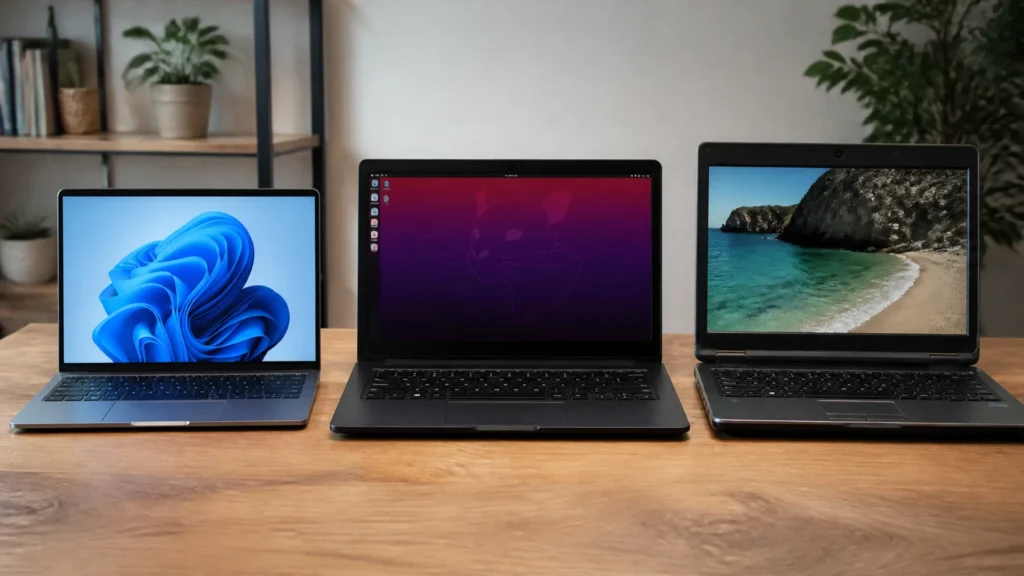
Ubuntu pour un environnement polyvalent
Ubuntu Desktop convient à la navigation, à la bureautique, aux visioconférences, au développement et à la consultation de contenus multimédias. Ses versions LTS privilégient la stabilité et bénéficient d’un suivi prolongé, ce qui les rend adaptées à un ordinateur destiné à rester plusieurs années dans le même environnement.
Son interface peut toutefois sembler différente de celle de Windows. Le fonctionnement des logiciels, la gestion des disques et certaines commandes d’administration demandent un temps d’adaptation, surtout lorsque l’on doit remplacer une application Windows qui n’existe pas nativement sous Linux.
Linux Mint pour une transition plus douce
Linux Mint mise sur une présentation familière, avec un menu d’applications, une barre des tâches et une organisation proche des habitudes prises sous Windows. L’édition Cinnamon est généralement confortable sur un ordinateur récent ou ancien correctement équipé.
Cette distribution est intéressante pour les usages ordinaires : traitement de texte, messagerie, vidéos, musique, gestion de photos et navigation. Elle peut fonctionner sur une configuration modeste, particulièrement si l’ordinateur possède un SSD, mais il faut tout de même vérifier la compatibilité du Wi-Fi, de l’imprimante et de la carte graphique.
- Ubuntu convient davantage à ceux qui recherchent un environnement polyvalent, très documenté et adapté au développement.
- Linux Mint s’adresse plutôt aux personnes qui veulent retrouver rapidement une organisation proche de Windows.
Le principal obstacle n’est pas toujours la technique. Il concerne souvent les habitudes et les logiciels indispensables : une suite bureautique complexe, un outil professionnel ou un jeu multijoueur peut ne pas fonctionner correctement sans solution particulière.
Les solutions orientées cloud et le matériel reconditionné
Un système comme ChromeOS Flex peut convenir à un ordinateur utilisé presque exclusivement dans un navigateur. Courriels, documents en ligne, vidéos, démarches administratives et services cloud sont alors accessibles sans installer de nombreux programmes.
Cette approche devient moins pertinente pour les jeux installés localement, les logiciels de montage, les applications métiers ou les périphériques spécialisés. Elle dépend aussi fortement de la qualité de la connexion Internet et des services en ligne utilisés.
L’achat d’un ordinateur reconditionné compatible avec Windows 11 constitue une autre piste souvent sous-estimée. Un ancien PC professionnel doté d’un SSD, de 8 Go ou 16 Go de RAM et d’un processeur encore pris en charge peut être plus fiable et plus agréable qu’un modèle neuf très bon marché.
| Situation | Option recommandée | Point de vigilance |
|---|---|---|
| PC récent et compatible | Windows 11 | Sauvegarder les données avant la migration |
| PC ancien pour la bureautique | Linux Mint ou Ubuntu | Tester les périphériques et les logiciels essentiels |
| Usage presque entièrement en ligne | Système orienté cloud | Vérifier la dépendance à Internet |
| Matériel trop lent ou défectueux | PC reconditionné | Contrôler la garantie, la batterie et la licence |
Préparer le changement sans perdre ses données
La première étape consiste à dresser la liste des usages réels de l’ordinateur. Il faut identifier les logiciels indispensables, les périphériques utilisés, les comptes auxquels on doit accéder et les documents qui ne doivent surtout pas disparaître.
Une sauvegarde complète doit inclure les photos, les vidéos, les fichiers personnels, les favoris du navigateur et, lorsque c’est possible, les données stockées dans les applications. Les mots de passe doivent être synchronisés ou exportés selon une méthode sécurisée, sans être laissés dans un fichier non protégé.
Linux peut être testé depuis une clé USB sans modifier immédiatement le disque dur. Cette session temporaire permet de vérifier le son, le Wi-Fi, le Bluetooth, l’affichage, le clavier et l’accès aux fichiers avant de choisir une installation définitive.
- Tester les logiciels essentiels avant toute suppression de Windows 10.
- Prévoir une solution de retour, une sauvegarde vérifiée ou un second ordinateur en cas de problème.
Le double démarrage entre Windows et Linux peut aussi faciliter la transition, mais il demande davantage de soin lors du partitionnement. Pour une personne peu expérimentée, une installation simple après sauvegarde ou l’aide d’un technicien sera souvent plus sûre.
Un choix adapté à la durée de vie du PC
Windows 11 est le choix le plus logique lorsque le matériel est compatible et que les logiciels Windows restent indispensables. Sur une machine ancienne, Linux Mint ou Ubuntu peuvent offrir plusieurs années d’utilisation supplémentaire, tandis qu’un système cloud convient surtout aux usages basés sur Internet. L’ESU peut dépanner, mais seulement comme étape temporaire.
La bonne décision repose donc sur trois critères : compatibilité matérielle, logiciels nécessaires et budget disponible. En sauvegardant ses données et en testant la solution choisie avant de tout modifier, il devient possible de quitter Windows 10 sans précipitation et de conserver un ordinateur réellement adapté à ses besoins.
FAQ
Windows 11 est le remplacement le plus naturel lorsque l’ordinateur possède un processeur compatible, le TPM 2.0, le Secure Boot et suffisamment de mémoire.
Un ordinateur incompatible peut accueillir Linux Mint ou Ubuntu, surtout pour la bureautique, la navigation, les contenus multimédias et les usages courants réalisés sur une machine ancienne.
Linux Mint propose une interface proche des habitudes de Windows, avec un menu d’applications et une barre des tâches, ce qui facilite la transition pour les débutants.
Ubuntu convient à la bureautique, au développement, aux visioconférences et à la navigation, mais la compatibilité des logiciels professionnels, des imprimantes et des périphériques doit être vérifiée.
ChromeOS Flex convient principalement aux ordinateurs utilisés dans un navigateur pour les courriels, les documents en ligne, les vidéos et les démarches administratives, avec une connexion Internet fiable.
Un achat n’est pas toujours nécessaire : un PC reconditionné avec SSD, 8 ou 16 Go de RAM et un processeur compatible peut offrir une meilleure expérience qu’un modèle neuf très économique.