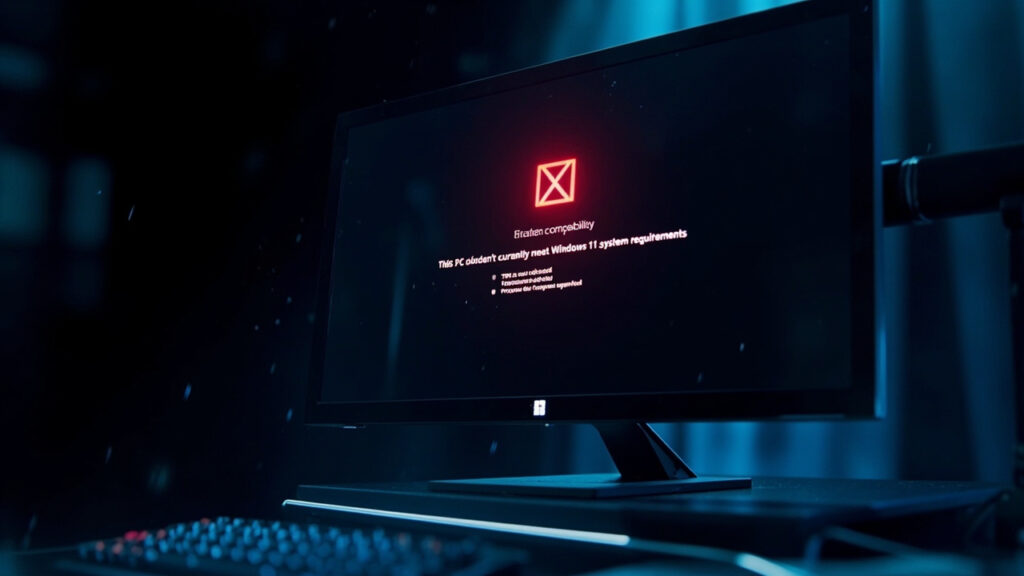
Le passage à un environnement numérique modernisé génère souvent un vif enthousiasme, mais l’apparition soudaine d’un message d’erreur lors du processus brise immédiatement cet élan. L’écran affiche une notification d’incompatibilité frustrante, laissant l’utilisateur totalement perplexe face à un ordinateur qu’il considère pourtant comme performant et suffisamment récent pour les tâches quotidiennes.
Ce blocage technique inattendu soulève systématiquement une interrogation majeure sur les forums d’entraide : Pourquoi Windows 11 ne veut pas s’installer ?. Entre les nouvelles contraintes matérielles sévères imposées par le constructeur et les paramètres parfois obscurs enfouis dans le BIOS de la machine, comprendre cette situation exige une analyse technique précise et rigoureuse.
Les exigences matérielles strictes de la mise à jour
Lorsque l’on se demande Pourquoi Windows 11 ne veut pas s’installer ?, la réponse réside presque toujours dans la nouvelle philosophie de conception de l’éditeur. Contrairement aux versions précédentes qui cherchaient à maximiser la rétrocompatibilité avec le matériel vieillissant, cette nouvelle itération trace une ligne rouge définitive. L’objectif principal est de créer un écosystème logiciel inviolable, capable de résister aux cyberattaques modernes comme les ransomwares et les malwares de bas niveau.
Pour atteindre ce niveau de protection optimal, le système d’exploitation exige des composants physiques spécifiques qui n’étaient jusqu’alors que facultatifs. Si votre carte mère ou votre processeur central ne dispose pas de ces technologies intégrées, l’assistant d’installation bloquera purement et simplement le processus, vous laissant avec un message d’erreur générique souvent difficile à interpréter pour un néophyte.
Le rôle de la puce de cryptographie
L’un des coupables les plus fréquents dans ce refus d’installation est l’absence ou la désactivation du module de plateforme sécurisée, plus connu sous sa norme 2.0. Cette puce cryptographique dédiée agit comme un coffre-fort matériel indépendant du reste de l’ordinateur. Elle stocke les clés de chiffrement, les données biométriques de connexion et les certificats d’authenticité.
Sur de nombreux ordinateurs de bureau assemblés, cette fonctionnalité est présente dans le processeur mais désactivée par défaut dans les menus de la carte mère. Il faut alors redémarrer la machine, entrer dans les paramètres de configuration avancés (souvent en tapotant la touche Suppr ou F2), et activer les options nommées fTPM chez AMD ou PTT chez Intel. C’est une manipulation qui peut effrayer, mais qui résout instantanément la majorité des blocages d’installation.
L’importance du démarrage sécurisé et du partitionnement
Au-delà de la cryptographie, le programme d’installation vérifie scrupuleusement la manière dont votre ordinateur s’amorce. L’ancien système de partitionnement de disque (le MBR) est définitivement abandonné au profit de la norme GPT, couplée à une interface micrologicielle moderne. Cette combinaison permet d’activer le démarrage sécurisé.
Cette technologie garantit qu’aucun code malveillant ne puisse s’injecter pendant la phase de chargement, avant même que l’antivirus ne soit actif. Si votre disque dur système est formaté avec l’ancienne méthode, il faudra impérativement le convertir en utilisant des outils de gestion de disques spécifiques avant de pouvoir relancer la procédure d’installation avec succès.
Comparaison technique des composants requis
Pour mieux comprendre l’ampleur du fossé technologique, il est pertinent d’analyser les différences de prérequis techniques minimaux entre l’ancienne génération et la nouvelle. Cette évolution drastique explique à elle seule les nombreux échecs de mise à niveau rencontrés par les utilisateurs.
| Composant ciblé | Ancienne génération (OS précédent) | Nouvelle génération (OS actuel) |
|---|---|---|
| Processeur (CPU) | 1 GHz (compatible 32 ou 64 bits) | 1 GHz avec au moins 2 cœurs (strictement 64 bits) |
| Mémoire vive (RAM) | 1 Go (32 bits) ou 2 Go (64 bits) | 4 Go minimum (fortement recommandé 8 Go) |
| Espace de stockage | 16 Go à 20 Go d’espace libre | 64 Go de stockage disponible minimum |
| Sécurité matérielle | Aucune exigence spécifique | Module cryptographique 2.0 et démarrage sécurisé obligatoires |
L’obstacle majeur des anciens processeurs
Même si vous avez réussi à activer toutes les options de sécurité dans votre BIOS, une autre barrière infranchissable peut se dresser : la liste de compatibilité des processeurs. Microsoft a délibérément exclu une quantité astronomique de puces, éliminant de fait presque tous les processeurs sortis avant 2018. Si vous possédez un processeur Intel de 7ème génération ou un AMD Ryzen de première génération, vous ferez inévitablement face à un refus d’installation catégorique.
La justification officielle repose sur la stabilité du système et la gestion de nouvelles fonctionnalités de virtualisation qui préviennent les crashs liés aux pilotes. Ces puces plus anciennes accuseraient, selon l’éditeur, un taux de plantages d’écran bleu nettement supérieur, justifiant ainsi leur exclusion définitive du programme de mise à jour officiel.
Mon analyse personnelle de cette politique
En tant que passionné d’informatique, je trouve cette stratégie de restriction matérielle profondément ambivalente. D’un côté, la volonté d’assainir le parc informatique mondial en imposant des normes de sécurité robustes est une décision courageuse et nécessaire face à la prolifération des menaces numériques complexes. De l’autre, on ne peut ignorer le désastre écologique et financier que représente l’obsolescence programmée de millions de machines parfaitement capables de traiter de la bureautique ou de la navigation web.
Il est légitime de se demander si les avantages en termes de protection des données justifient la mise au rebut d’ordinateurs vieux de seulement cinq ou six ans. Pour y voir plus clair, voici comment je perçois les bénéfices et les préjudices de cette politique d’installation restrictive :
| Aspects positifs de la restriction | Aspects négatifs de la restriction |
|---|---|
| Réduction drastique des infections virales complexes | Génération massive de déchets électroniques |
| Meilleure stabilité globale du système d’exploitation | Incompréhension et frustration de la base utilisateur |
| Standardisation des pilotes matériels | Coût financier lourd pour le renouvellement du matériel |
Les méthodes de contournement envisageables
Face à ce mur dressé par le constructeur, la communauté technologique n’a pas tardé à développer des parades. Si vous comprenez les risques associés et que vous souhaitez forcer le passage à la nouvelle version, plusieurs solutions s’offrent à vous :
- L’utilisation d’utilitaires de création de clés USB bootables spécialisés, comme le célèbre logiciel open-source Rufus, qui permet de cocher une simple case pour désactiver les vérifications de la mémoire et de la puce de sécurité lors de la création du support d’installation.
- La modification manuelle de la base de registre pendant l’installation (en utilisant le raccourci Shift + F10 pour ouvrir l’invite de commande), afin de créer des clés spécifiques bypassant le contrôle du processeur et du module de sécurité.
Toutefois, je tiens à préciser que ces techniques de contournement ne sont pas sans conséquences. L’éditeur prévient formellement que les machines forçant la mise à jour pourraient être privées des futures correctifs de sécurité, ce qui annulerait paradoxalement tout l’intérêt de migrer vers un système plus moderne. Voici les cas où je déconseille fortement de forcer l’installation :
- Sur un ordinateur professionnel contenant des données sensibles d’entreprise, où la conformité aux normes de cybersécurité est une obligation légale.
- Sur un PC portable particulièrement ancien dont les composants sous-dimensionnés offriraient une expérience d’utilisation saccadée et particulièrement désagréable au quotidien.
Vers une transition technologique inévitable
La question de savoir Pourquoi Windows 11 ne veut pas s’installer ? trouve finalement sa réponse dans une volonté claire de renforcer la sécurité informatique mondiale. Bien que ces contraintes matérielles génèrent une frustration légitime, elles forcent une modernisation nécessaire de notre infrastructure numérique. Face à ce message d’erreur, il ne faut pas céder au découragement, mais plutôt y voir l’occasion de mieux comprendre le fonctionnement interne de son matériel. En plongeant dans les réglages du BIOS, de nombreux utilisateurs découvrent qu’ils possèdent déjà les composants requis. Avec la fin du support de l’ancien système d’exploitation prévue dans un avenir proche, franchir ce cap technique ou renouveler son équipement devient une étape indispensable pour garantir la pérennité et la protection de nos données au quotidien.
FAQ
Microsoft a instauré des règles strictes éliminant de nombreux processeurs anciens pour garantir la stabilité et la sécurité du système d’exploitation face aux menaces modernes. Si votre puce date d’avant 2018, l’assistant d’installation refusera catégoriquement la mise à jour.
Il s’agit d’une puce cryptographique intégrée, souvent appelée TPM 2.0, qui agit comme un coffre-fort matériel indépendant. Elle sécurise vos clés de chiffrement et certificats, devenant ainsi un prérequis matériel absolument incontournable pour finaliser l’installation complète du système.
Oui, plusieurs outils de création de clés USB bootables comme Rufus permettent de désactiver les vérifications de la mémoire et de la puce de sécurité. Cependant, cette manipulation peut vous priver des futurs correctifs de sécurité proposés par l’éditeur officiel.
L’ancien système de partitionnement MBR est désormais abandonné au profit de la norme GPT. Cette conversion est strictement nécessaire pour activer le démarrage sécurisé, garantissant qu’aucun code malveillant ne puisse s’injecter durant la phase critique de chargement initial du système.