L’entretien de votre ordinateur est indispensable pour profiter pleinement de ses performances sous Windows 11. Nettoyer le disque dur permet de libérer de l’espace, d’accélérer le système et d’éviter des dysfonctionnements inattendus.
Ce geste, simple en apparence, est pourtant une véritable bouffée d’oxygène pour votre matériel.
Sommaire
Qu’est-ce que le nettoyage d’un disque dur ?
Le nettoyage d’un disque dur consiste à supprimer les fichiers temporaires, les caches et autres données obsolètes accumulées au fil du temps. Chaque opération élimine des éléments qui encombrent le système et ralentissent sa réactivité. Ce processus vise à restaurer un environnement numérique sain et à prolonger la durée de vie de votre PC.
Les opérations de nettoyage agissent sur différents types de fichiers, notamment ceux créés pour améliorer temporairement l’expérience utilisateur. Elles interviennent par le biais d’outils intégrés ou externes, chacun présentant des avantages spécifiques. Ainsi, la suppression des fichiers inutiles se fait de manière efficace et sécurisée.
Les avantages du nettoyage sous Windows 11
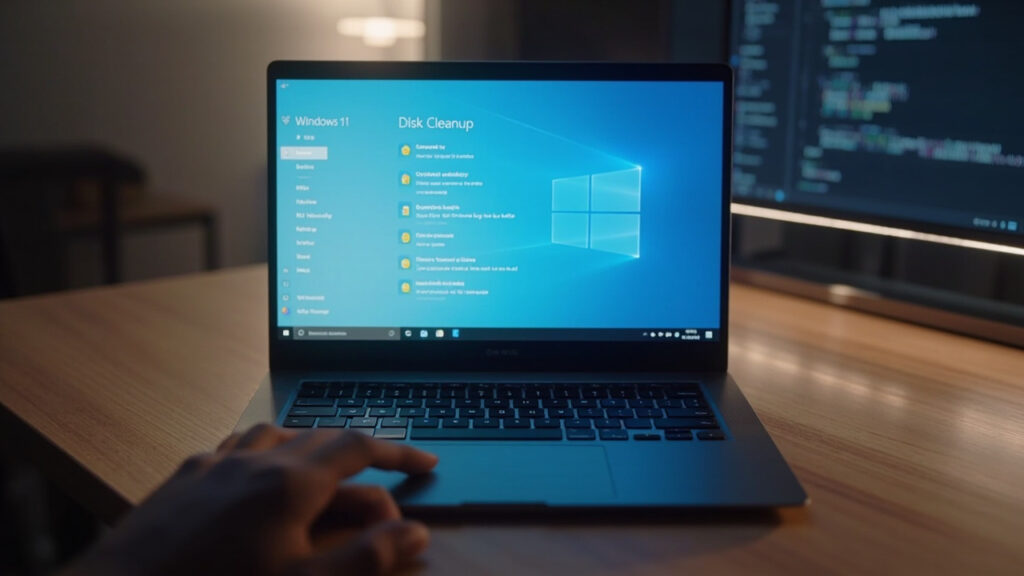
Un disque dur bien entretenu offre des atouts indéniables. Les performances de l’ordinateur se retrouvent et l’ergonomie du système s’améliore. La stabilité de l’ensemble du système en bénéficie grandement.
- Optimisation des performances : Moins de fichiers encombrants signifie une exécution plus rapide des programmes.
- Augmentation de l’espace libre : Les fichiers inutiles libérés permettent de stocker plus d’informations importantes.
- Réduction des risques d’erreurs : La suppression des fichiers corrompus ou obsolètes diminue la probabilité de dysfonctionnements.
- Amélioration de la sécurité : Moins de données vulnérables sur le disque réduit les risques d’attaques informatiques.
Une étude récente a démontré que les utilisateurs qui nettoient leur disque au minimum une fois par mois voient une amélioration moyenne de 20% des performances globales de leur système. Ce gain se traduit par une réactivité accrue et une augmentation de la fiabilité lors du traitement intensif de données. Les résultats encouragent de plus en plus de professionnels à adopter cette habitude.

- Moins de désordre, plus de calme. La nouvelle mise en page intuitive de Windows 11 vous permet de…
- Connexions biométriques. Authentification cryptée. Et, bien sûr, des défenses antivirus avancées. Tout ce dont vous avez besoin, et…
- Exploitez au mieux l’espace de votre écran grâce aux mises en page instantanées, aux bureaux et une optimisation…
Méthodes efficaces pour nettoyer un disque dur sous Windows 11
Plusieurs méthodes sont disponibles pour répondre aux besoins variés des utilisateurs. Chacune de ces méthodes propose des fonctionnalités spécifiques et adaptées à différentes situations. L’utilisation combinée de plusieurs techniques permet de garantir un nettoyage complet.
Utiliser l’outil nettoyage de disque
L’outil intégré de Windows 11 est une solution simple et rapide pour éliminer les fichiers superflus. Cet utilitaire analyse votre disque et identifie les éléments susceptibles d’être supprimés. Son interface est claire et accessible à tous les utilisateurs.
Pour l’utiliser, procédez ainsi :
- Appuyez sur les touches Win + R pour lancer la boîte de dialogue Exécuter.
- Saisissez cleanmgr et validez.
- Sélectionnez le lecteur souhaité, généralement le lecteur C:.
- Cochez les cases correspondant aux fichiers à nettoyer (temporaire, cache, miniatures, etc.).
- Lancez la suppression en confirmant l’opération.
Ce processus simple permet de dégager un espace précieux en quelques minutes. La suppression de ces fichiers inutiles a un impact immédiat sur les performances du système.
Activer l’assistant de stockage
L’Assistant de stockage, ou Storage Sense, est une fonctionnalité automatisée de Windows 11. Il permet de nettoyer en arrière-plan sans intervention permanente de l’utilisateur. Les paramètres peuvent être configurés pour répondre à vos besoins.
Pour activer cette fonctionnalité :
- Ouvrez les Paramètres et accédez à la section Système puis Stockage.
- Activez l’option Assistant de stockage.
- Définissez la fréquence des nettoyages et choisissez les types de fichiers à supprimer.
Cette méthode assure un entretien régulier et automatisé du disque. Elle permet de garder un environnement numérique organisé tout en douceur.
Désinstaller les applications inutiles
Les applications obsolètes ou non utilisées occupent un espace significatif sur le disque. Leur désinstallation est une étape essentielle pour optimiser vos ressources. Cette opération se traduit par une libération notable d’espace et une diminution de la charge système.
Pour procéder :
- Accédez à Paramètres puis Applications et Applications et fonctionnalités.
- Vérifiez la taille ainsi que la date de dernière utilisation de chaque application.
- Sélectionnez celles dont vous ne dépendez plus et désinstallez-les.
La désinstallation revient à supprimer des fichiers devenus obsolètes, ce qui accélère le fonctionnement global du système. Cette étape peut radicalement améliorer la gestion de l’espace et la réactivité du PC.
Déplacer des fichiers personnels vers un stockage externe
Les fichiers multimédias et documents peuvent rapidement remplir un disque dur. Déplacer ces données sur un support externe est une solution efficace. Cela permet de conserver les documents importants sans alourdir le système principal.
Suivez ces étapes pour optimiser cette méthode :
- Branchez un périphérique de stockage, comme une clé USB ou un disque dur externe.
- Copiez et déplacez les fichiers volumineux vers le support externe.
- Videz ensuite la Corbeille afin qu’ils soient définitivement supprimés du disque principal.
En délocalisant ces fichiers, vous libérez une grande partie de l’espace disponible tout en gardant vos données en sécurité.
Utiliser des logiciels tiers
En complément des solutions intégrées, plusieurs logiciels tiers offrent des options avancées. Ces outils permettent une analyse plus fine et une suppression approfondie des données résiduelles. Ils optimisent non seulement le nettoyage, mais contribuent aussi à la défragmentation du disque.
Parmi ces logiciels, Wise Disk Cleaner se distingue par sa simplicité et son efficacité. Ses fonctionnalités incluent :
- Nettoyage complet : Supprime des fichiers laissés par divers programmes.
- Défragmentation : Réorganise les données pour améliorer l’accès au disque.
L’utilisation de ces outils permet d’obtenir un nettoyage en profondeur qui complète les fonctionnalités native de Windows 11.
Comparatif des méthodes de nettoyage
Le choix de la méthode dépend souvent des besoins spécifiques de l’utilisateur. Une approche combinée permet souvent d’obtenir des résultats optimaux. Vous pouvez ainsi adapter la solution en fonction de la taille et du type de fichiers à nettoyer.
| Méthode | Description | Avantages |
|---|---|---|
| Nettoyage de disque | Outil intégré pour supprimer fichiers temporaires et caches. | Simple, rapide et gratuit |
| Assistant de stockage | Automatise le nettoyage en arrière-plan. | Pratique pour un entretien régulier |
| Désinstallation d’applications | Supprime les programmes inutilisés. | Libère de l’espace et améliore la réactivité |
| Stockage externe | Déplace fichiers multimédias et documents. | Sécurise les données importantes hors du disque principal |
Ce tableau synthétise les principales caractéristiques de chaque méthode. Il illustre comment une approche diversifiée peut répondre aux besoins des utilisateurs. L’adaptation des techniques assure une optimisation continue du système.
Précautions et recommandations pour un nettoyage sécurisé
Il est primordial d’adopter les bonnes pratiques pour éviter les erreurs irréversibles. Le risque de perdre des données essentielles existe si les mesures ne sont pas suivies. La prudence et la préparation sont donc indispensables.
Pour garantir une opération sans accroc, pensez à :
- Sauvegarder systématiquement vos fichiers importants sur un support externe ou dans le cloud.
- Vérifier minutieusement la nature de chaque fichier avant suppression.
- Utiliser uniquement des logiciels fiables et officiels pour le nettoyage.
- Effectuer des mises à jour régulières du système pour bénéficier des correctifs de sécurité.
Ces précautions assureront que le nettoyage n’entraîne pas la suppression accidentelle d’éléments indispensables. Une gestion rigoureuse permet de préserver l’intégrité des données et la stabilité du système.
De plus, il est conseillé de programmer des vérifications régulières. Des études démontrent qu’un entretien mensuel réduit de 15 à 25% les occurrences de dysfonctionnements logiciels. Cette approche proactive est la clé d’un environnement numérique performant et sécurisé.
Bilan final et perspectives
En résumé, le nettoyage de votre disque dur sous Windows 11 ne relève pas d’une simple corvée, mais d’un investissement stratégique dans la longévité de votre matériel. Chaque méthode, de l’outil intégré à l’utilisation de logiciels tiers, présente ses avantages et contribue à l’optimisation globale. La combinaison d’actions ponctuelles et régulières permet d’envisager une expérience numérique fluide et fiable.
Ces pratiques vous aideront à éviter les ralentissements et les désagréments liés à un disque encombré. Adopter ces techniques assure une performance durable et une meilleure réactivité de votre système sans compromettre la sécurité de vos données. Intégrer ces gestes simples dans votre routine vous offrira des bénéfices notables au quotidien.
FAQ
Le nettoyage d’un disque dur sur windows 11 consiste à supprimer les fichiers temporaires, caches et données superflues qui ralentissent le système. Cette opération permet de restaurer des performances optimales et de prévenir les dysfonctionnements futurs tout en assurant une meilleure gestion de l’espace de stockage.
Pour utiliser l’outil de nettoyage de disque, appuyez sur les touches Win + R, tapez cleanmgr et sélectionnez le lecteur à nettoyer. Suivez ensuite les instructions à l’écran pour sélectionner et supprimer les fichiers inutiles, assurant ainsi un enlèvement sécurisé et efficace.
Nettoyer un disque dur sur windows 11 permet d’augmenter l’espace libre, d’optimiser les performances et la réactivité générale du système. De plus, cela réduit le risque d’erreurs et contribue à une meilleure sécurité globale en éliminant les fichiers obsolètes.
Avant de procéder au nettoyage, il est primordial de sauvegarder les fichiers importants, vérifier la nature des données à supprimer et utiliser des logiciels fiables. Cette préparation évite la perte accidentelle de données essentielles et assure la stabilité du système.
Plusieurs logiciels tiers, comme Wise Disk Cleaner, offrent des fonctionnalités avancées pour analyser en profondeur et supprimer les fichiers résiduels. Ces outils complètent les solutions intégrées en proposant un nettoyage et une défragmentation plus détaillés, contribuant ainsi à une meilleure performance du système.