Windows 11 peut sembler plus fluide sur certains PC et plus lent sur d’autres selon la quantité de mémoire vive (RAM) installée et la manière dont le système gère les processus. La mémoire joue un rôle central dès le démarrage, car elle accueille le noyau, les pilotes et les applications actives.
Sur une machine récente, l’écart entre 4 Go et 8 Go se ressent dès que plusieurs onglets de navigateur ou des applications de productivité sont ouvertes simultanément. Comprendre ces différences permet de choisir une configuration adaptée sans surinvestir.
Sommaire
Les exigences minimales et recommandées
Microsoft indique que Windows 11 nécessite au minimum 4 Go de RAM pour s’installer et démarrer, mais cette valeur reste strictement fonctionnelle. Pour un usage courant, la pratique montre que 8 Go apportent une marge de manœuvre notable pour le multitâche et la navigation moderne.
Pour des usages exigeants comme le montage vidéo, la modélisation 3D ou l’exécution de machines virtuelles, viser 16 Go ou plus est pertinent. Les recommandations officielles et des comparatifs hardware confirment ces paliers comme éprouvés en usage réel.
Si l’on souhaite consulter les recommandations détaillées et les paliers conseillés, les recommandations de Microsoft et tests pratiques résument bien ces besoins. Ce lien fournit des repères utiles pour dimensionner une configuration selon son usage.
Consommation en fonctionnement
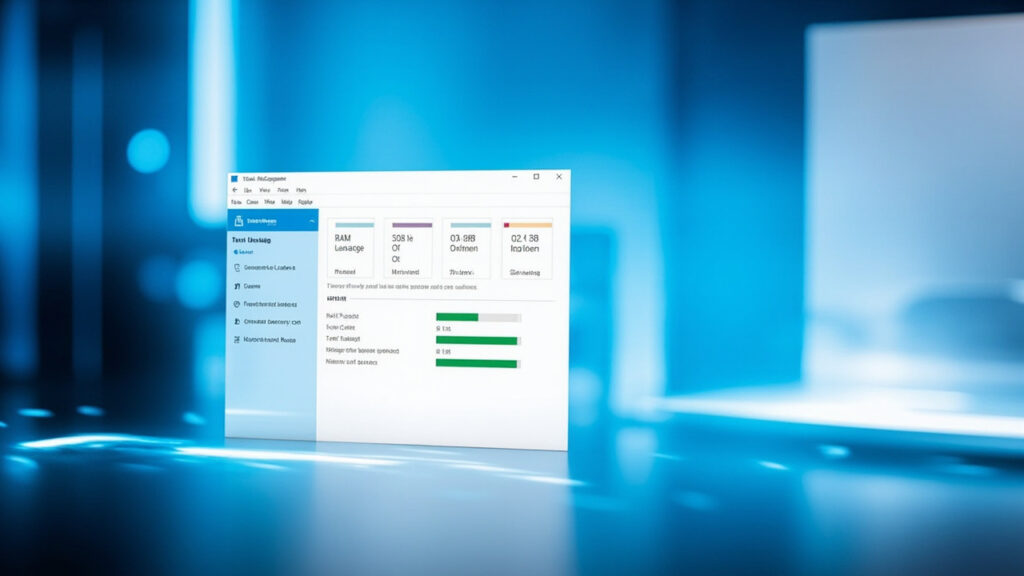
Au repos, Windows 11 occupe généralement entre 2 et 3 Go de RAM pour les processus système et les services essentiels. Cette valeur varie selon l’édition, la présence d’antivirus tiers et les fonctionnalités activées comme les widgets.
Lors de sessions de travail avec un navigateur et quelques applications ouvertes, la consommation peut franchir rapidement le seuil de 6 à 8 Go. Des programmes lourds comme les suites de création ou des environnements de développement font monter l’utilisation au-delà de 12 Go selon les projets.
| Scénario | Utilisation typique de RAM |
|---|---|
| Inactif / bureau | 2 – 3 Go |
| Navigation et bureautique | 4 – 8 Go |
| Création multimédia / VM | 12 – 32 Go |
Facteurs influençant la consommation
- Applications en arrière-plan : navigateurs avec de nombreux onglets, clients cloud et messagerie peuvent consommer beaucoup de mémoire.
- Services système : widgets, indexation, et outils de sécurité tournent continuellement et occupent de la RAM.
- Bloatware et applications préinstallées : certains programmes démarrent automatiquement et restent en mémoire sans être utilisés.
- Configurations matérielles : SSD vs HDD, nombre de cœurs CPU et vitesse de la RAM influencent les performances perçues, même si la consommation brute reste liée aux processus.
Sur de nombreux PC, une seule application mal optimisée suffit à faire grimper l’usage mémoire de plusieurs GB en quelques minutes.
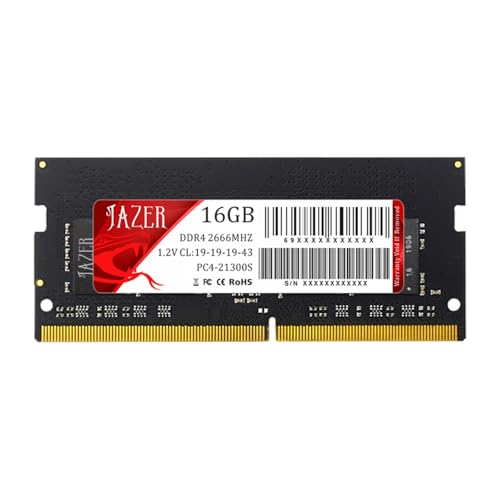
- la mémoire vive JAZER DDR4 SODIMM 16Go 2666 augmente considérablement la vitesse et la réactivité de votre ordinateur…
- ce module RAM DDR4 de 16Go est compatible avec une large gamme d'ordinateurs portables et s'installe en quelques…
- la technologie DDR4 de la mémoire vive offre non seulement une vitesse élevée, mais aussi une consommation d'énergie…
Optimiser l’utilisation de la RAM
Avant tout, identifier les consommateurs de mémoire via le Gestionnaire des tâches permet d’agir de façon ciblée. Le tri des processus évite des modifications inutiles du système.
- Désactiver les programmes au démarrage : limiter les applications qui se lancent automatiquement réduit l’empreinte mémoire après démarrage.
- Supprimer ou désactiver le bloatware : désinstaller ou stopper les applications inutiles libère des ressources et accélère le système.
- Réduire les effets visuels : passer à des effets graphiques minimalistes diminue la charge en mémoire pour l’interface.
- Gérer les services : désactiver les services non essentiels via les outils système permet d’alléger la consommation en arrière-plan.
- Mettre à jour pilotes et OS : les correctifs et optimisations réduisent les fuites mémoire et améliorent la stabilité.
En usage avancé, attribuer des profils mémoire ou utiliser la fonctionnalité de mémoire virtuelle peut aider, mais ces solutions restent des palliatifs. Investir dans plus de RAM demeure la solution la plus directe pour éliminer les ralentissements liés à l’échange disque.
| Action | Impact moyen |
|---|---|
| Suppression bloatware | Moyen à élevé |
| Désactivation démarrage | Moyen |
| Augmentation RAM | Élevé |
| Mise à jour pilotes/OS | Faible à moyen |
Étude de cas
Sur un portable ultrafin avec 8 Go de RAM, un test comparatif montre une hausse de 20 à 35 % du temps d’accès perçu lorsque le navigateur tient 20 onglets. La même machine surpassée avec 16 Go affiche une baisse nette des swaps disque et une réactivité supérieure lors du changement d’applications.
Dans un environnement professionnel, une station de travail dédiée au montage 4K équipée de 32 Go évite les ralentissements liés au rendu et aux aperçus en temps réel. Ces exemples confirment que le choix de la RAM dépend d’abord des usages concrets et non d’une valeur minimale stricte.
Que retenir pour votre configuration
Si votre activité se limite à la bureautique et à la navigation, 8 Go restent un excellent point d’équilibre entre coût et confort. Pour des tâches plus intensives, privilégiez 16 Go ou plus afin d’éviter les ralentissements liés au swap sur disque.
Appliquer les optimisations listées (désactivation au démarrage, suppression de bloatware, mise à jour des pilotes) apporte des gains immédiats et gratuits. Lorsque la mémoire disponible reste insuffisante malgré ces efforts, augmenter la capacité physique est la solution la plus efficace.
En synthèse, mesurer, optimiser et, si nécessaire, ajouter de la RAM sont les trois étapes simples pour une expérience Windows 11 fluide et durable.
FAQ
Au démarrage et au repos, Windows 11 consomme typiquement entre 2 et 3 Go de RAM pour le noyau, services système et process essentiels. Cette valeur varie selon les éditions et les logiciels installés.
Pour la bureautique et la navigation moderne, 8 Go de RAM offrent un bon équilibre coût/confort. Ils permettent de gérer plusieurs onglets et applications sans recourir fréquemment au swap disque.
Oui, pour le montage vidéo, la modélisation 3D ou l’exécution de machines virtuelles, viser 16 Go ou plus est pertinent afin d’éviter les ralentissements liés au swap et d’améliorer la fluidité des rendus.
Ouvrez le Gestionnaire des tâches et triez par colonne « mémoire » pour identifier les plus gros consommateurs. Cela permet de cibler la suppression, la désactivation au démarrage ou la mise à jour des applications concernées.
Désactiver les programmes au démarrage, supprimer le bloatware, réduire les effets visuels et mettre à jour pilotes et OS sont des actions efficaces. Elles libèrent de la mémoire et améliorent la réactivité sans coût matériel.
La mémoire virtuelle aide ponctuellement, mais elle reste un palliatif car l’accès disque est beaucoup plus lent que la RAM. Augmenter la mémoire physique reste la solution la plus efficace pour de meilleures performances.