Tour d’ordinateur, Windows 11 et compatibilité : autant de mots qui déterminent aujourd’hui le choix d’un poste fixe. Si vous hésitez entre mobilité et puissance, cet article vous aidera à évaluer pourquoi une tour reste pertinente, comment vérifier sa compatibilité et quelles options privilégier selon l’usage.
Qu’est-ce qu’une tour d’ordinateur ?
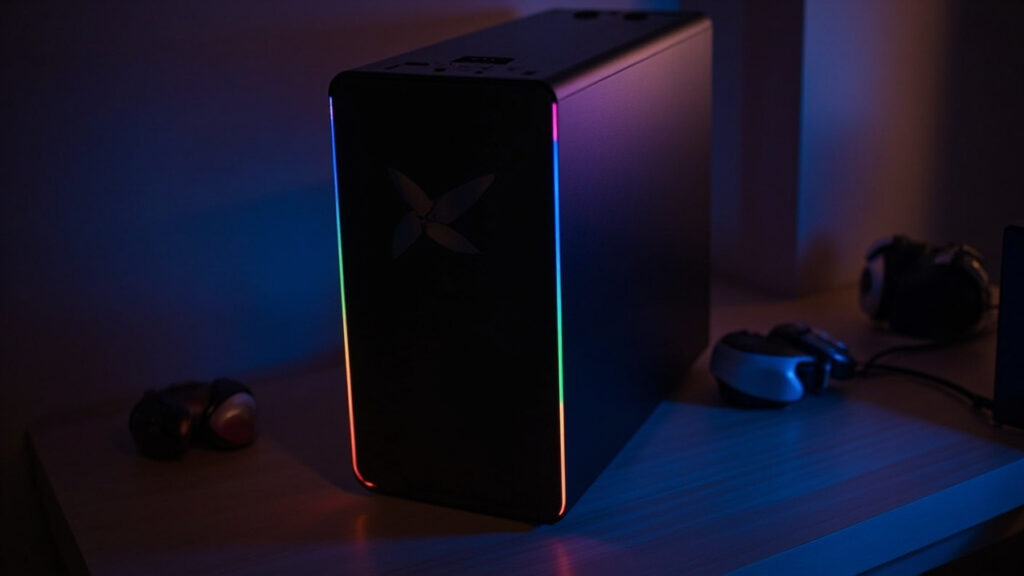
La tour d’ordinateur est l’unité centrale au format vertical qui abrite le processeur, la mémoire, le stockage et la carte graphique. Sa conception favorise la modularité, la ventilation et l’accès aux composants pour des mises à niveau faciles. Ce format convient autant aux professionnels qu’aux joueurs exigeants.
À quoi sert une tour
La tour sert à exécuter des charges variées : bureautique, création multimédia, calcul intensif ou jeux vidéo. Elle permet d’installer des composants sur-mesure pour optimiser les performances selon les besoins. Sa capacité d’extension en fait une solution durable sur plusieurs années.
Cas d’utilisation recommandés
Selon l’activité, la tour présente des avantages concrets en termes de puissance et d’évolutivité. Voici les contextes où elle excelle naturellement :
- Production créative : montage vidéo, rendu 3D, design graphique nécessitent souvent de la RAM abondante, des GPU professionnels et des systèmes de stockage rapides.
- Jeux et simulation : pour des fréquences d’images élevées et la prise en charge des résolutions 2K/4K, la possibilité d’installer plusieurs cartes et un refroidissement performant est essentielle.
- Bureautique avancée et serveurs domestiques : la modularité permet d’ajouter des disques, des cartes réseau et des sauvegardes matériellement fiables.
Compatibilité et performances avec Windows 11
Pour installer Windows 11, Microsoft exige quelques éléments clés : un processeur 64 bits compatible (1 GHz ou plus, 2 cœurs minimum), 4 Go de RAM au minimum, 64 Go de stockage, TPM 2.0 et un firmware compatible Secure Boot. La carte graphique doit prendre en charge DirectX 12 avec pilote WDDM 2.0.
Fait clé : l’exigence de TPM 2.0 et de Secure Boot est la raison principale pour laquelle des machines récentes mais mal configurées peuvent être déclarées incompatibles.
De nombreux fabricants proposent aujourd’hui des tours préconfigurées avec Windows 11 Professionnel afin de garantir la conformité matérielle. Si vous construisez ou mettez à niveau une tour, vérifier le BIOS/UEFI pour activer Secure Boot et TPM est souvent suffisant pour résoudre des incompatibilités apparentes.

Comparatif rapide des configurations
| Profil | Processeur | RAM | Stockage | Windows 11 prêt |
|---|---|---|---|---|
| Entrée | Dual-core 2.0 GHz | 8 Go | 256 Go SSD | Oui (vérifier TPM) |
| Milieu | Quad-core 3.0 GHz | 16 Go | 512 Go SSD + HDD | Oui |
| Haut de gamme | 8+ cœurs 3.5 GHz | 32 Go+ | NVMe 1 To | Oui |
Avantages techniques et pratiques
La tour offre une modularité incomparable : carte mère standard, alimentation remplaçable et baies multiples simplifient les évolutions. L’espace interne permet des solutions de refroidissement plus efficaces, réduisant la chaleur et prolongeant la durée de vie des composants.
Du point de vue ergonomique, une tour bien choisie facilite la maintenance, la récupération de données et l’ajout de périphériques. Pour les entreprises, la capacité à standardiser des configurations et à effectuer des réparations sur site représente un gain réel en temps et en coûts.
Inconvénients et contraintes
Le principal inconvénient reste l’encombrement : une tour exige un emplacement dédié et génère plus de câbles qu’un ordinateur portable. Le bruit peut aussi être un facteur selon la qualité des ventilateurs et la charge machine.
Enfin, la consommation électrique d’une tour performante dépasse souvent celle d’un portable, et les coûts de refroidissement ou d’alimentation doivent être pris en compte sur le long terme. Les compétences nécessaires pour des interventions internes peuvent aussi constituer une barrière pour certains utilisateurs.
Maintenance, mise à niveau et longévité
Planifier la maintenance permet de prolonger la vie d’une tour : nettoyage régulier, remplacement de pâte thermique et mises à jour BIOS/UEFI sont des étapes simples mais indispensables. Remplacer un SSD ou ajouter de la RAM sont des opérations peu coûteuses qui donnent un second souffle à une machine.
Pour une compatibilité durable avec Windows 11 et les versions futures, privilégiez une carte mère récente, le support du TPM et des connecteurs modernes (NVMe, USB-C, PCIe 4.0 ou 5.0). Ces choix augmentent la valeur de revente et l’adaptabilité du parc informatique.
Aspects financiers et environnementaux
À court terme, une tour peut sembler plus chère qu’un portable, mais son coût total de possession baisse avec des mises à niveau ciblées. La possibilité de remplacer uniquement la pièce défaillante évite des remplacements complets et réduit les déchets électroniques.
Sur le plan énergétique, investir dans des alimentations certifiées 80 Plus et des composants à faible consommation permet de limiter l’impact sur la facture électrique et l’empreinte carbone. La réparation et la mise à niveau restent des leviers efficaces pour une informatique plus responsable.
Choisir la tour adaptée
En synthèse, la tour d’ordinateur demeure une option robuste pour qui cherche performance, évolutivité et durée de service. Vérifiez toujours les exigences Windows 11 (processeur, RAM, stockage, TPM 2.0, Secure Boot) avant d’acheter ou de mettre à jour.
Pour un usage professionnel intensif ou pour du jeu haut de gamme, privilégiez des configurations avec au moins 16 Go de RAM, un SSD NVMe et un refroidissement soigné. Pour un poste bureautique, une configuration équilibrée à 8–16 Go de RAM et un SSD suffit souvent.
Au final, la meilleure tour est celle qui combine compatibilité, évolutivité et un budget réfléchi — des critères simples qui garantiront une machine performante et durable.
FAQ
Vérifiez le processeur (64 bits et la liste de compatibilité Microsoft), la présence de tpm 2.0, le firmware en mode uefi avec secure boot activé, la quantité de RAM, le stockage suffisant et le support DirectX 12 pour la carte graphique.
Redémarrez la machine et entrez dans le BIOS/UEFI (touches Del, F2 ou similaires), puis cherchez les réglages de sécurité ou d’Advanced. Activez le tpm (ou fTPM/PTT selon le fabricant), activez secure boot, enregistrez les modifications et redémarrez. Mettez à jour le BIOS si ces options n’apparaissent pas.
Oui, parfois une ancienne tour peut recevoir Windows 11 sans remplacer le processeur si la carte mère et le firmware prennent en charge tpm 2.0 et secure boot, et si le processeur figure sur la liste de compatibilité. Sinon des mises à jour du BIOS ou un changement de carte mère seront nécessaires.
Privilégiez un processeur 6 à 8 cœurs (ou plus), 16 à 32 Go de RAM selon les projets, un SSD NVMe rapide d’au moins 512 Go à 1 To, une carte graphique compatible DirectX 12, un refroidissement performant et une alimentation 80 Plus fiable pour garantir stabilité et évolutivité.
Choisissez une carte mère moderne avec support tpm et uefi, connecteurs nvme et pcie récents, un socket CPU évolutif et des ports usb-c. Maintenez le BIOS à jour, remplacez sélectivement les composants et privilégiez les standards pour assurer une compatibilité durable.