La veille prolongée de Windows 11 vous permet d’éteindre un ordinateur tout en conservant instantanément l’état de votre session. C’est une réponse simple aux soucis d’autonomie et de sécurité des données lorsque l’on ne peut pas recharger un portable immédiatement.
Qu’est-ce que la veille prolongée sur Windows 11 ?
La veille prolongée, souvent appelée hibernation, enregistre le contenu de la mémoire vive sur le disque puis éteint complètement la machine. Au redémarrage, le système restaure l’état précédent des applications et des documents ouverts, permettant une reprise rapide du travail.
Contrairement au mode veille classique, où la RAM reste alimentée, la veille prolongée ne consomme pas d’énergie une fois l’ordinateur arrêté. Le mécanisme repose sur un fichier système spécifique nommé hiberfil.sys, indispensable à la restauration de la session.

Pourquoi utiliser la veille prolongée ?
Plusieurs avantages rendent cette fonctionnalité pertinente pour un large public. Elle combine la sécurité d’un arrêt complet et la praticité d’une reprise instantanée.
- Économie d’énergie : l’ordinateur n’utilise rien une fois arrêté.
- Préservation des données : les travaux en cours sont sauvegardés sur disque, protégés contre une coupure de courant.
- Confort d’utilisation : reprise de session rapide sans réouverture manuelle des applications.
Fait clé : le fichier hiberfil.sys stocke le contenu de la mémoire vive et peut occuper plusieurs gigaoctets, souvent proche de la capacité de la RAM installée.
Quand éviter la veille prolongée ?
La veille prolongée n’est pas toujours l’option la plus adaptée, notamment si votre disque système manque d’espace. Supprimer ou réduire l’usage du fichier hiberfil.sys peut être nécessaire sur des SSD peu capacitaires.
Certains environnements professionnels exigent des politiques de sécurité particulières, comme le chiffrement BitLocker, qui peuvent compliquer la reprise depuis l’hibernation. Enfin, sur des ordinateurs très anciens, le redémarrage depuis l’hibernation peut être plus lent ou instable.
Comment activer la veille prolongée
Via l’invite de commandes (cmd)
Ouvrez un terminal en mode administrateur pour lancer l’activation. Tapez la commande suivante et validez avec Entrée.
powercfg /hibernate onCette commande crée ou réactive le fichier hiberfil.sys et rend l’option disponible dans les menus d’alimentation.
Via le panneau de configuration
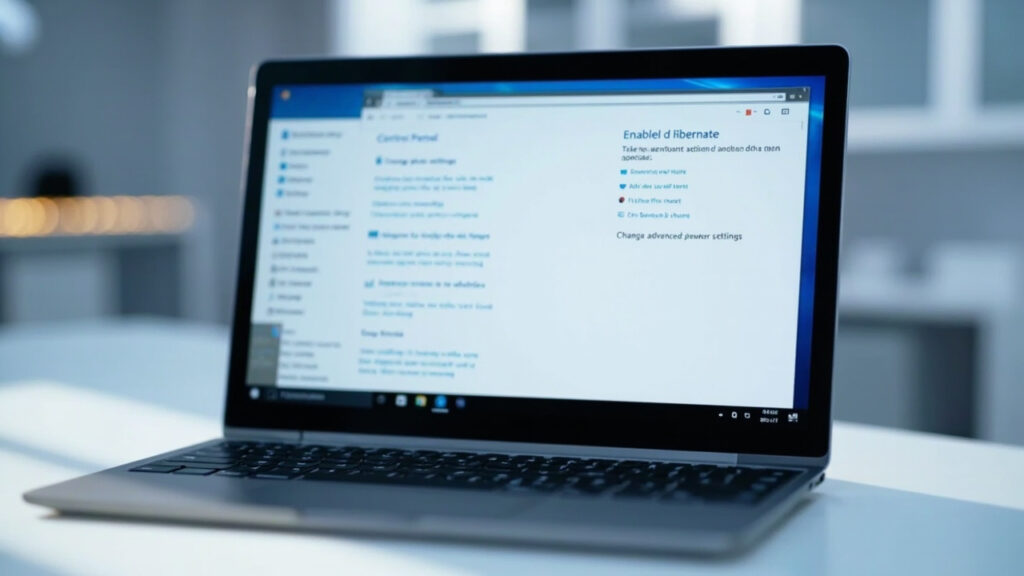
Si vous préférez une approche graphique, activez d’abord la commande via le terminal si nécessaire. Ensuite, ouvrez le Panneau de configuration et accédez aux options d’alimentation.
Dans Choisir l’action des boutons d’alimentation, sélectionnez Modifier des paramètres actuellement non disponibles et cochez Veille prolongée dans la section Paramètres d’arrêt.
Via l’éditeur du registre
Méthode destinée aux utilisateurs avertis : modifiez la clé de registre liée à l’alimentation. Tapez regedit et naviguez vers HKEY_LOCAL_MACHINESYSTEMCurrentControlSetControlPower.
Changez la valeur HibernateEnabled à 1 puis redémarrez pour appliquer la modification. Attention : manipuler le registre comporte des risques si l’on modifie d’autres clés.
Comment désactiver la veille prolongée
Pour désactiver rapidement la fonction et libérer de l’espace disque, ouvrez un terminal administrateur. Exécutez la commande suivante et validez.
powercfg /hibernate offCette commande supprime le fichier hiberfil.sys et retire l’option du menu d’alimentation. C’est utile si vous manquez d’espace ou si vous préférez un arrêt complet sans restauration de session.
Comparaison rapide des modes d’arrêt
| Mode | Consommation | Reprise |
|---|---|---|
| Arrêt | 0 W | Redémarrage complet |
| Veille | Faible (alimentation RAM) | Très rapide |
| Veille prolongée | 0 W après écriture disque | Rapide, restauration de session |
Conseils pratiques et cas d’usage
Avant d’activer l’hibernation, vérifiez l’espace libre sur la partition système. Le fichier hiberfil.sys peut être volumineux, surtout si vous avez beaucoup de RAM.
Pour un usage nomade : si vous partez pour plusieurs heures ou jours sans accès à une prise, privilégiez la veille prolongée pour préserver la batterie et reprendre rapidement votre travail.
- Trajets longue durée : hibernation recommandée pour les vols ou trains de plusieurs heures.
- Sessions de travail critiques : activez la veille prolongée pour éviter toute perte en cas de panne électrique.
Exemple concret : un portable qui consomme 2 W en veille classique utilisera environ 48 Wh sur 24 heures, tandis qu’en veille prolongée la consommation tombe à 0 Wh après l’hibernation. Sur plusieurs jours, la différence devient significative pour l’autonomie.
Commandes utiles et effets
| Commande | Action |
|---|---|
| powercfg /hibernate on | Active l’hibernation et crée hiberfil.sys |
| powercfg /hibernate off | Désactive l’hibernation et supprime hiberfil.sys |
Choisir la meilleure option pour votre usage
La veille prolongée est un compromis pertinent entre économie d’énergie et confort d’utilisation. Activez-la si vous avez besoin de reprendre rapidement votre session et si vous disposez d’espace disque suffisant.
En revanche, désactivez-la si l’occupation du disque devient problématique ou si des politiques de sécurité empêchent une reprise fiable. Testez les options selon votre usage quotidien et ajustez les paramètres d’alimentation pour obtenir un bon équilibre entre autonomie et productivité.
FAQ
Ouvrez une invite de commandes en mode administrateur et exécutez powercfg /hibernate on. Ensuite, activez l’option dans Panneau de configuration > Options d’alimentation > Choisir l’action des boutons d’alimentation > Modifier des paramètres actuellement non disponibles.
Le fichier hiberfil.sys se trouve à la racine de la partition système (généralement C:) et stocke le contenu de la RAM. Il peut occuper plusieurs gigaoctets, souvent proche de la capacité de la mémoire vive installée.
Après avoir activé l’hibernation via powercfg, allez dans Panneau de configuration > Options d’alimentation > Choisir l’action des boutons d’alimentation, cliquez sur Modifier des paramètres actuellement non disponibles puis cochez Veille prolongée dans les paramètres d’arrêt.
La veille prolongée peut fonctionner avec BitLocker mais peut demander la saisie d’une clé de récupération au redémarrage selon la configuration. Assurez-vous que le TPM et les paramètres BitLocker sont correctement configurés pour éviter des blocages à la reprise.
Ouvrez une invite de commandes en administrateur et exécutez powercfg /hibernate off. Cela supprime hiberfil.sys et libère l’espace occupé. Notez que l’option de reprise depuis l’hibernation disparaîtra ensuite.