La virtualisation offre une solution innovante pour séparer les environnements de travail et garantir la sécurité des systèmes, en tirant parti d’une technologie éprouvée et accessible à tous.
Ce mode d’exploitation permet de simuler des environnements complets sur une seule machine physique.
Sommaire
- 1 Qu’est-ce qu’une machine virtuelle ?
- 2 Pourquoi utiliser une machine virtuelle windows 11 ?
- 3 Étapes pour créer une machine virtuelle windows 11
- 4 Avantages de l’utilisation d’une machine virtuelle windows 11
- 5 Inconvénients de l’utilisation d’une machine virtuelle windows 11
- 6 Meilleures pratiques pour une utilisation optimale
- 7 Performance et optimisation de la machine virtuelle windows 11
- 8 Problèmes courants et solutions
- 9 Comparaison avec d’autres solutions de virtualisation
- 10 Utilisations avancées de la machine virtuelle windows 11
- 11 Bilan final et perspectives
- 12 FAQ
Qu’est-ce qu’une machine virtuelle ?
Une machine virtuelle est un environnement informatique créé au moyen d’un logiciel appelé hyperviseur, qui émule les composants d’un ordinateur. Ce système permet d’exécuter un système d’exploitation de manière isolée sans impacter le système hôte. Grâce à cette technique, il devient possible d’expérimenter et de tester diverses configurations en toute sécurité.
Pourquoi utiliser une machine virtuelle windows 11 ?
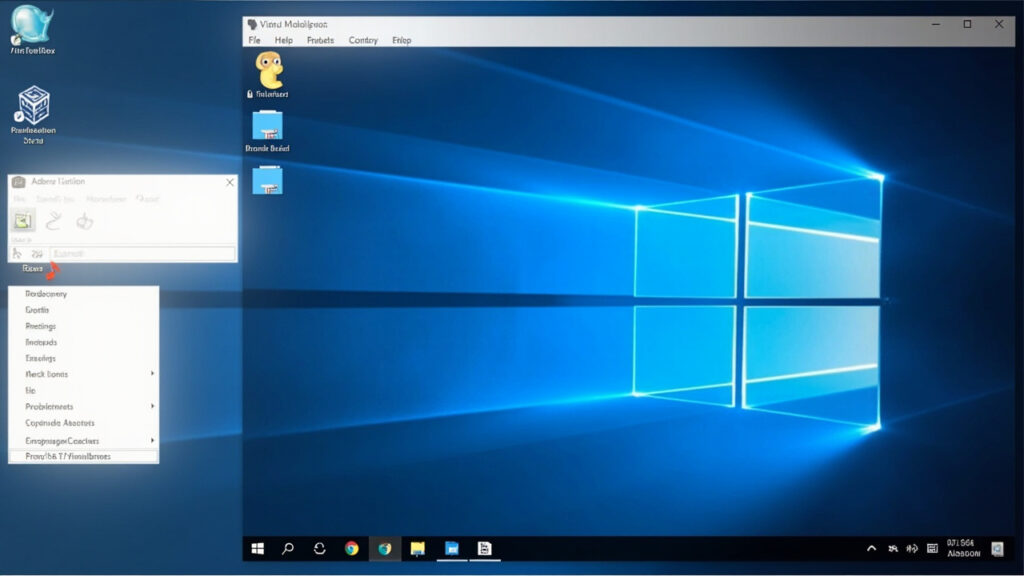
Utiliser une machine virtuelle pour exécuter Windows 11 permet d’accéder à un environnement de test sécurisé et modulable sans toucher à l’ordinateur principal. Cette solution s’avère particulièrement utile pour la formation, le test de logiciels et l’expérimentation de configurations. Elle offre sécurité et flexibilité à un coût nul.
| Avantage | Description |
|---|---|
| Test de logiciels | Permet d’essayer des applications et configurations sans risque pour le système principal. |
| Formation | Idéal pour former les utilisateurs sans compromettre le poste de travail habituel. |
| Compatibilité | Offre la possibilité d’exécuter des applications spécifiques à Windows 11 sur du matériel incompatible. |
| Isolation | Sépare les environnements de travail pour une meilleure organisation et sécurité. |

- Moins de désordre, plus de calme. La nouvelle mise en page intuitive de Windows 11 vous permet de…
- Connexions biométriques. Authentification cryptée. Et, bien sûr, des défenses antivirus avancées. Tout ce dont vous avez besoin, et…
- Exploitez au mieux l’espace de votre écran grâce aux mises en page instantanées, aux bureaux et une optimisation…
Étapes pour créer une machine virtuelle windows 11
La création d’une machine virtuelle sous Windows 11 avec VirtualBox se déroule selon plusieurs phases rigoureusement planifiées. Chaque étape nécessite une attention particulière afin d’assurer une configuration optimale et sécurisée. Les étapes essentielles sont expliquées de manière détaillée ci-dessous.
| Étape | Description |
|---|---|
| Installation de VirtualBox | Téléchargez la dernière version depuis le site officiel et procédez à son installation en suivant les consignes affichées. |
| Obtention de l’image iso | Téléchargez l’image ISO de Windows 11 depuis le site de Microsoft, en veillant à avoir une clé valide pour l’activation. |
| Création de la machine virtuelle | Lancez VirtualBox, cliquez sur « Nouvelle » et renseignez les paramètres comme le nom (ex. « Windows 11 »), le type et la version. |
| Attribution des ressources | Allouez une quantité suffisante de mémoire vive (minimum 4 Go) et créez un disque dur virtuel (64 Go ou plus recommandés). |
| Montage de l’image iso | Dans les paramètres, accédez à la section stockage et montez l’ISO dans le lecteur virtuel pour amorcer l’installation. |
| Démarrage et installation | Démarrez la machine virtuelle et suivez les instructions à l’écran pour compléter l’installation de Windows 11. |
Avantages de l’utilisation d’une machine virtuelle windows 11
Le recours à VirtualBox pour faire fonctionner Windows 11 propose de multiples atouts. La solution offre une grande flexibilité en termes d’utilisation et permet de réaliser différents projets dans des environnements isolés. Ces avantages profitent tant aux utilisateurs individuels qu’aux professionnels.
| Atout | Impact |
|---|---|
| Coût nul | VirtualBox est entièrement gratuit, ce qui facilite son adoption par un large public. |
| Flexibilité | Plusieurs machines virtuelles peuvent être créées avec des configurations spécifiques pour divers besoins. |
| Sauvegarde aisée | Les instantanés et sauvegardes permettent une restauration rapide en cas d’erreur. |
| Isolation | Les systèmes invités évoluent en parallèle sans interférer avec l’hôte principal, garantissant ainsi une sécurité renforcée. |
Inconvénients de l’utilisation d’une machine virtuelle windows 11
Malgré ses nombreux points forts, il convient de souligner quelques limites inhérentes à l’utilisation de machines virtuelles. L’architecture virtuelle, aussi performante soit-elle, ne peut se substituer totalement à une installation native. Les compromis concernent principalement la performance et la compatibilité matérielle.
| Limite | Explication |
|---|---|
| Performance | Les performances de la machine virtuelle peuvent être inférieures en raison de la répartition des ressources entre l’hôte et l’invité. |
| Compatibilité matérielle | Certaines fonctionnalités avancées de Windows 11, notamment en matière de graphismes, peuvent être partiellement supportées. |
| Complexité initiale | Les paramètres et réglages nécessaires à une configuration optimale peuvent être intimidants pour des utilisateurs novices. |
Meilleures pratiques pour une utilisation optimale
Pour profiter pleinement de votre machine virtuelle, il est essentiel d’adopter des méthodes éprouvées et de suivre les recommandations des experts. Une bonne gestion des ressources et la mise à jour régulière des composants sont des facteurs déterminants. Ces conseils optimisent l’expérience et favorisent la stabilité du système invité.
- Allouer suffisamment de ressources en vérifiant que la machine hôte n’est pas surchargée, garantissant ainsi une performance équilibrée.
- Installer les Additions invité pour améliorer l’intégration entre l’hôte et la machine virtuelle et bénéficier de fonctionnalités supplémentaires.
- Mettre à jour régulièrement VirtualBox, le système d’exploitation et ses composants pour disposer des dernières corrections et améliorations de sécurité.
- Utiliser les instantanés avant toute modification majeure pour pouvoir revenir à un état antérieur en cas de problème.
Performance et optimisation de la machine virtuelle windows 11
Pour obtenir une expérience fluide, il est impératif d’optimiser la configuration de la machine virtuelle. L’allocation minutieuse des ressources et l’activation de la virtualisation matérielle facilitent une performance soutenue. Ces actions agissent en synergie pour renforcer l’efficacité globale de l’environnement virtuel.
La virtualisation matérielle (Intel VT-x ou AMD-V) se révèle cruciale pour accélérer l’exécution des applications. Activer cette fonctionnalité dans le BIOS permet à VirtualBox d’exploiter au mieux la puissance du processeur. De plus, l’installation des Additions invité améliore considérablement la gestion des périphériques, la résolution dynamique et le partage du presse-papiers.
Une étude récente a relevé que l’optimisation des ressources pouvait améliorer la réactivité de l’environnement virtuel jusqu’à 35%. Ce gain s’appuie sur une configuration équilibrée entre la mémoire vive et la puissance de traitement de l’hôte.
Problèmes courants et solutions
Dans un environnement virtuel, diverses problématiques peuvent survenir, mais des solutions existent pour y remédier rapidement. Une gestion avisée des ressources et une configuration minutieuse permettent d’atténuer la plupart des désagréments. Voici quelques cas fréquents et comment les résoudre.
Si la machine virtuelle montre des signes de lenteur, vérifiez l’allocation de la RAM et assurez-vous que la virtualisation matérielle est activée dans le BIOS. Pour des problèmes de résolution d’écran, l’installation des Additions invité s’avère indispensable. Certains logiciels ne s’exécutant pas correctement nécessitent de vérifier leur compatibilité ou de reconfigurer les paramètres de la machine virtuelle.
Fait clé : Une bonne gestion des ressources dans VirtualBox est souvent la solution à la plupart des problèmes de performance rencontrés par les utilisateurs.
Comparaison avec d’autres solutions de virtualisation
Divers concurrents de VirtualBox existent et chacun présente ses propres atouts et inconvénients. La comparaison entre solutions aide à déterminer le meilleur outil selon les besoins spécifiques. Ces alternatives se distinguent souvent par leurs performances ou leur interface.
| Solution | Caractéristique principale | Remarque |
|---|---|---|
| VMware workstation | Support USB amélioré | Offre d’excellentes performances graphiques, mais requiert un investissement financier. |
| Hyper-v | Intégration native | Bien intégré aux environnements Windows, il manque parfois de la flexibilité de VirtualBox. |
La plupart des entreprises choisissent la solution en fonction de leur environnement informatique. Pour un usage personnel ou pour des projets éducatifs, la gratuité de VirtualBox reste un critère décisif.
Utilisations avancées de la machine virtuelle windows 11
Outre les usages basiques, la machine virtuelle offre des possibilités avancées diversifiées. Pour les développeurs, elle sert à simuler des environnements de test sans risque de contamination du système d’exploitation hôte. Cette approche permet de travailler sur différents projets de manière simultanée.
Dans le domaine de la formation, les instructeurs exploitent ces environnements pour illustrer des démonstrations pratiques sans recourir à un matériel dédié. Les étudiants bénéficient ainsi d’un espace d’expérimentation sécurisé où ils peuvent apprendre sans appréhender de conséquences désastreuses sur leur système habituel.
Les entreprises peuvent également mettre en place des stratégies de récupération après sinistre en déployant des copies virtuelles de leurs systèmes critiques. Cette solution contribue à réduire significativement les temps d’arrêt en cas de panne matérielle ou de défaillance logicielle.
En milieu de développement, l’utilisation de machines virtuelles permet de simuler différentes versions de Windows 11 et de tester des mises à jour avant leur déploiement en production. La flexibilité offerte par VirtualBox aide également à isoler des environnements afin de réaliser des tests de sécurité approfondis.
Un autre aspect intéressant est l’intégration de la virtualisation dans les projets d’agrégation de données. Par exemple, des laboratoires de recherche disposent de réseaux virtuels pour centraliser des données sensibles, tout en garantissant un haut niveau d’isolation. Cela permet de mener des études sur divers cas d’utilisation sans interférer avec les systèmes opérationnels.
Enfin, de nombreux experts utilisent ces environnements pour explorer de nouvelles technologies et applications avant de les déployer à grande échelle, limitant ainsi les risques associés aux innovations trop rapides.
Bilan final et perspectives
Le recours à une machine virtuelle Windows 11 via VirtualBox se révèle être une solution polyvalente et économique, idéale pour tester, apprendre et développer en toute sécurité. Avec un accent sur la gestion des ressources et l’activation de fonctionnalités avancées, il est possible d’obtenir des performances remarquables, malgré quelques compromis liés à l’architecture virtuelle. Dans l’ensemble, cette configuration représente un compromis performant entre facilité d’usage et sécurité, offrant aux utilisateurs une plateforme efficace pour évoluer dans un environnement numérique contrôlé.
FAQ
Une machine virtuelle windows 11 virtualbox est un environnement simulé qui permet d’exécuter Windows 11 sur un système hôte sans compromettre l’intégrité de celui-ci, facilitant ainsi les tests et l’expérimentation en toute sécurité.
Pour installer une machine virtuelle windows 11 virtualbox, commencez par télécharger VirtualBox puis récupérez l’image ISO de Windows 11. Ensuite, créez une nouvelle machine virtuelle, assignez-lui suffisamment de ressources, montez l’ISO et suivez les instructions d’installation pas à pas pour une configuration optimale.
L’utilisation de la machine virtuelle windows 11 virtualbox offre de nombreux avantages, tels que la sécurité, la flexibilité et la possibilité de tester divers logiciels et configurations sans affecter le système principal. Elle permet également d’isoler les environnements de travail et de faciliter la restauration via des instantanés.
Les problèmes courants avec une machine virtuelle windows 11 virtualbox incluent une performance réduite et des incompatibilités matérielles. Pour y remédier, il est recommandé d’allouer suffisamment de ressources, d’activer la virtualisation matérielle dans le BIOS, et de mettre à jour régulièrement VirtualBox ainsi que les add-ons correspondants.